Domain laptop-gaming.de kaufen?
Wir ziehen mit dem Projekt
laptop-gaming.de um.
Sind Sie am Kauf der Domain
laptop-gaming.de interessiert?
domain@kv-gmbh.de · 0541-91531010
Domain laptop-gaming.de kaufen?
Was ist der metallische Nachhall des Logitech G413?
Der metallische Nachhall des Logitech G413 bezieht sich auf den Klang, der entsteht, wenn man auf die Tasten des Keyboards drückt. Einige Benutzer haben berichtet, dass der Klang etwas metallisch oder hohl klingt. Dies kann als störend empfunden werden, insbesondere wenn man das Keyboard in einer ruhigen Umgebung verwendet. **
Wie lautet die Bezeichnung für diesen Button auf meiner Logitech G413?
Die Bezeichnung für den Button auf der Logitech G413 ist "Game Mode". Dieser Button ermöglicht es, den Game Mode ein- und auszuschalten, der bestimmte Tasten deaktiviert, um versehentliche Eingaben während des Spielens zu verhindern. **


Ähnliche Suchbegriffe für Logitech-G413-SE
Top-Angebote
Produkte zum Begriff Logitech-G413-SE:
-
LOGITECH G413 SE, Gaming Tastatur, Mechanisch, Sonstiges, kabelgebunden, SchwarzBring deine Gaming Skills auf das nächste Level: Die Logitech G413 SE ist eine Tastatur in Standardgröße mit Gaming-Funktionen und der nötigen Leistung, um sich mit anderen zu messen. PBT-Tastenkappen: Das hitze- und verschleißbeständige Gaming-Keyboard ist aus dem haltbaren Material gefertigt, das auch für das Design der Tastenkappen verwendet wird. Taktile mechanische Switches: Mit dieser kabelgebundenen Gaming-Tastatur ist kompromisslose Leistung immer in Reichweite. Farben, Materialien und Verarbeitung: Die beleuchtete Tastatur verfügt über ein elegantes, schwarz gebürstetes Aluminiumgehäuse und eine weiße LED-Beleuchtung. Anti-Ghosting-Leistung mit 6 Tasten: Die Tastatur mit Anti-Ghosting-Funktion bietet eine zuverlässigere Leistung als mechanische Tastaturen, die nicht speziell für Gaming entwickelt wurden. FN-Tasten zur Mediensteuerung: Dank Zwölf (12) Funktionstasten (FN) Lautstärke, Wiedergabe und Pause steuern, Titel überspringen, Stummschaltung und Beleuchtung aktivieren, Windows sperren usw. Stabiles, minimalistisches Design: Der obere Rahmen aus gebürsteter Aluminium-Magnesium-Legierung dient als Stützstruktur für die kabelgebundene Tastatur.79,99 €*Versand: 0,00 €Sichere Weiterleitung zum Anbieter


-
Warum erkennt die Logitech Gaming Software die Tastatur am Laptop nicht?
Es gibt mehrere mögliche Gründe, warum die Logitech Gaming Software die Tastatur am Laptop nicht erkennt. Möglicherweise ist die Software nicht mit der Tastatur kompatibel oder es liegt ein Treiberproblem vor. Es könnte auch sein, dass die Tastatur nicht ordnungsgemäß an den Laptop angeschlossen ist. Es empfiehlt sich, die Software und Treiber zu aktualisieren und sicherzustellen, dass die Tastatur korrekt angeschlossen ist. **
-
Warum funktioniert die Logitech G502 nicht mit der Logitech Gaming Software?
Es gibt verschiedene mögliche Gründe, warum die Logitech G502 nicht mit der Logitech Gaming Software funktioniert. Es könnte sein, dass die Software nicht auf dem neuesten Stand ist und ein Update benötigt wird. Es könnte auch sein, dass es ein Problem mit der Treiberkompatibilität gibt oder dass die Maus nicht richtig erkannt wird. In solchen Fällen empfiehlt es sich, die neueste Version der Software herunterzuladen und zu installieren oder den Logitech-Support zu kontaktieren, um weitere Unterstützung zu erhalten. **
-
Wie deinstalliere ich die Logitech Gaming Software?
Um die Logitech Gaming Software zu deinstallieren, öffne die Systemsteuerung auf deinem Computer und gehe zu "Programme" oder "Programme und Funktionen". Suche nach "Logitech Gaming Software" in der Liste der installierten Programme, klicke darauf und wähle "Deinstallieren" aus. Befolge die Anweisungen auf dem Bildschirm, um den Deinstallationsvorgang abzuschließen. **
-
Ist die Logitech Gaming Software nicht kompatibel?
Die Logitech Gaming Software ist in der Regel mit den meisten Logitech-Gaming-Produkten kompatibel. Es kann jedoch vorkommen, dass bestimmte ältere oder spezialisierte Geräte möglicherweise nicht vollständig unterstützt werden. In solchen Fällen empfiehlt es sich, die Kompatibilität auf der Website des Herstellers zu überprüfen oder sich direkt an den Kundensupport zu wenden. **

Was ist mit der Logitech Gaming Software los?
Es tut mir leid, aber ich kann keine aktuellen Informationen über die Logitech Gaming Software geben. Es könnte hilfreich sein, online nach aktuellen Informationen oder technischen Problemen zu suchen oder sich direkt an den Logitech-Support zu wenden, um Unterstützung zu erhalten. **
Wie starte ich die Logitech Gaming Software neu?
Um die Logitech Gaming Software neu zu starten, klicken Sie mit der rechten Maustaste auf das Logitech Gaming Software-Symbol in der Taskleiste und wählen Sie "Beenden". Starten Sie dann die Software erneut, indem Sie auf das Desktop-Symbol oder das Startmenü-Icon doppelklicken. Alternativ können Sie auch den Task-Manager öffnen, die Logitech Gaming Software auswählen und auf "Task beenden" klicken, bevor Sie sie erneut starten. **
Top-Angebote
Produkte zum Begriff Logitech-G413-SE:
-
LOGITECH G413 SE, Gaming Tastatur, Mechanisch, Sonstiges, kabelgebunden, SchwarzBring deine Gaming Skills auf das nächste Level: Die Logitech G413 SE ist eine Tastatur in Standardgröße mit Gaming-Funktionen und der nötigen Leistung, um sich mit anderen zu messen. PBT-Tastenkappen: Das hitze- und verschleißbeständige Gaming-Keyboard ist aus dem haltbaren Material gefertigt, das auch für das Design der Tastenkappen verwendet wird. Taktile mechanische Switches: Mit dieser kabelgebundenen Gaming-Tastatur ist kompromisslose Leistung immer in Reichweite. Farben, Materialien und Verarbeitung: Die beleuchtete Tastatur verfügt über ein elegantes, schwarz gebürstetes Aluminiumgehäuse und eine weiße LED-Beleuchtung. Anti-Ghosting-Leistung mit 6 Tasten: Die Tastatur mit Anti-Ghosting-Funktion bietet eine zuverlässigere Leistung als mechanische Tastaturen, die nicht speziell für Gaming entwickelt wurden. FN-Tasten zur Mediensteuerung: Dank Zwölf (12) Funktionstasten (FN) Lautstärke, Wiedergabe und Pause steuern, Titel überspringen, Stummschaltung und Beleuchtung aktivieren, Windows sperren usw. Stabiles, minimalistisches Design: Der obere Rahmen aus gebürsteter Aluminium-Magnesium-Legierung dient als Stützstruktur für die kabelgebundene Tastatur.79,99 €*Versand: 0,00 €Sichere Weiterleitung zum Anbieter
-
Was ist der metallische Nachhall des Logitech G413?
Der metallische Nachhall des Logitech G413 bezieht sich auf den Klang, der entsteht, wenn man auf die Tasten des Keyboards drückt. Einige Benutzer haben berichtet, dass der Klang etwas metallisch oder hohl klingt. Dies kann als störend empfunden werden, insbesondere wenn man das Keyboard in einer ruhigen Umgebung verwendet. **
-
Wie lautet die Bezeichnung für diesen Button auf meiner Logitech G413?
Die Bezeichnung für den Button auf der Logitech G413 ist "Game Mode". Dieser Button ermöglicht es, den Game Mode ein- und auszuschalten, der bestimmte Tasten deaktiviert, um versehentliche Eingaben während des Spielens zu verhindern. **
-
Warum erkennt die Logitech Gaming Software die Tastatur am Laptop nicht?
Es gibt mehrere mögliche Gründe, warum die Logitech Gaming Software die Tastatur am Laptop nicht erkennt. Möglicherweise ist die Software nicht mit der Tastatur kompatibel oder es liegt ein Treiberproblem vor. Es könnte auch sein, dass die Tastatur nicht ordnungsgemäß an den Laptop angeschlossen ist. Es empfiehlt sich, die Software und Treiber zu aktualisieren und sicherzustellen, dass die Tastatur korrekt angeschlossen ist. **
-
Warum funktioniert die Logitech G502 nicht mit der Logitech Gaming Software?
Es gibt verschiedene mögliche Gründe, warum die Logitech G502 nicht mit der Logitech Gaming Software funktioniert. Es könnte sein, dass die Software nicht auf dem neuesten Stand ist und ein Update benötigt wird. Es könnte auch sein, dass es ein Problem mit der Treiberkompatibilität gibt oder dass die Maus nicht richtig erkannt wird. In solchen Fällen empfiehlt es sich, die neueste Version der Software herunterzuladen und zu installieren oder den Logitech-Support zu kontaktieren, um weitere Unterstützung zu erhalten. **
Ähnliche Suchbegriffe für Logitech-G413-SE
-
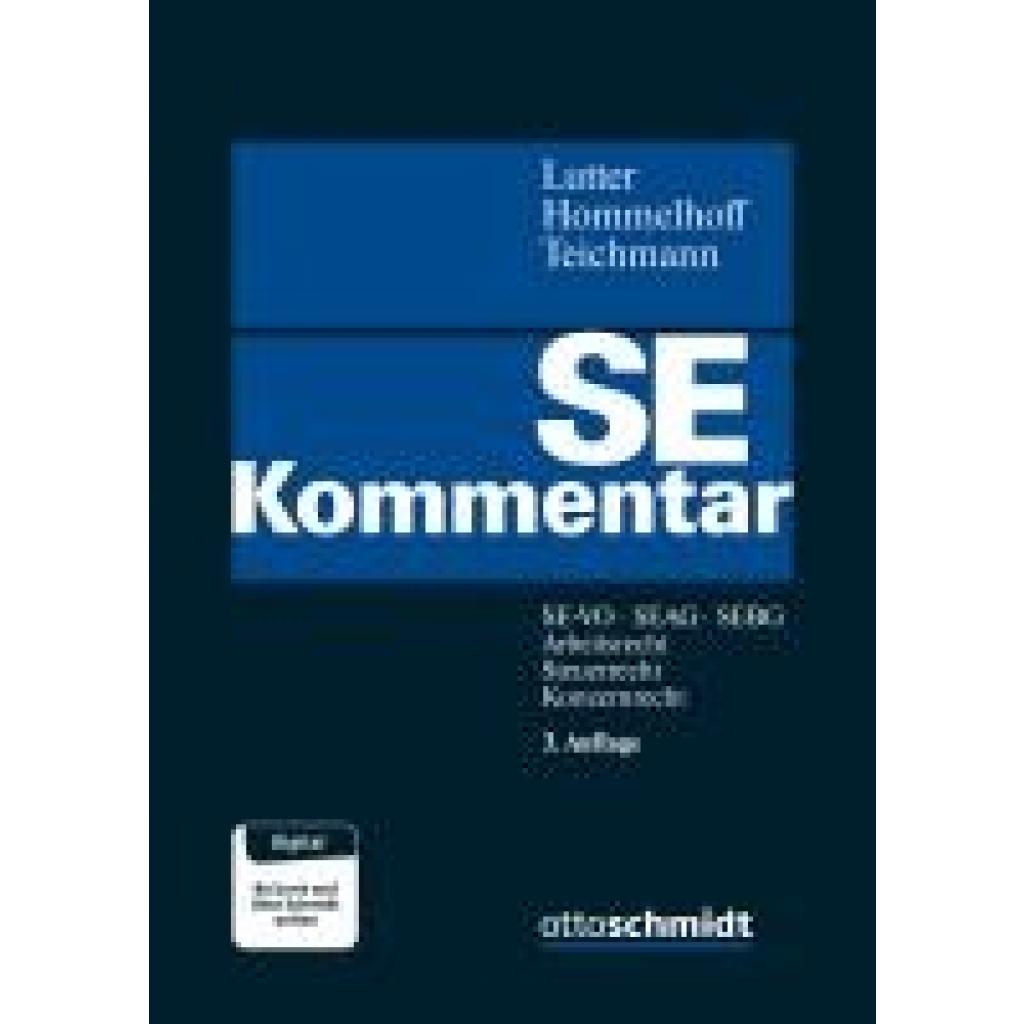
SE-KommentarSE-Kommentar , SE-VO, SEAG, SEBG, Arbeitsrecht, Konzernrecht, Steuerrecht , Erste-Hilfe-Ausrüstung > Sicherheit , Auflage: 3., neu bearbeitete Auflage 2024, Erscheinungsjahr: 202411, Produktform: Leinen, Redaktion: Hommelhoff, Peter~Teichmann, Christoph, Auflage: 24003, Auflage/Ausgabe: 3., neu bearbeitete Auflage 2024, Seitenzahl/Blattzahl: 1500, Keyword: Aktiengesellschaft; Kommentar; Konzern; Konzernrecht; SE; SE-Kommentar; SE-VO; SEAG; SEBG; Societas Europaea; europäische Aktiengesellschaft, Fachschema: Europa / Europäische Union~Europäische Union - EU~Europarecht~Internationales Recht / Europarecht~Gesellschaftsrecht~Handelsrecht~International (Recht)~Internationales Recht~Unternehmensrecht~Wirtschaftsgesetz~Wirtschaftsrecht, Fachkategorie: Gesellschaftsrecht, Warengruppe: HC/Internationales und ausländ. Recht, UNSPSC: 49019900, Warenverzeichnis für die Außenhandelsstatistik: 49019900, Länge: 240, Breite: 170, Höhe: 62, Gewicht: 2031, Produktform: Gebunden, Genre: Sozialwissenschaften/Recht/Wirtschaft,279,00 €*Versand: 0,00 €Sichere Weiterleitung zum Anbieter
-
Wie deinstalliere ich die Logitech Gaming Software?
Um die Logitech Gaming Software zu deinstallieren, öffne die Systemsteuerung auf deinem Computer und gehe zu "Programme" oder "Programme und Funktionen". Suche nach "Logitech Gaming Software" in der Liste der installierten Programme, klicke darauf und wähle "Deinstallieren" aus. Befolge die Anweisungen auf dem Bildschirm, um den Deinstallationsvorgang abzuschließen. **
-
Ist die Logitech Gaming Software nicht kompatibel?
Die Logitech Gaming Software ist in der Regel mit den meisten Logitech-Gaming-Produkten kompatibel. Es kann jedoch vorkommen, dass bestimmte ältere oder spezialisierte Geräte möglicherweise nicht vollständig unterstützt werden. In solchen Fällen empfiehlt es sich, die Kompatibilität auf der Website des Herstellers zu überprüfen oder sich direkt an den Kundensupport zu wenden. **
-
Was ist mit der Logitech Gaming Software los?
Es tut mir leid, aber ich kann keine aktuellen Informationen über die Logitech Gaming Software geben. Es könnte hilfreich sein, online nach aktuellen Informationen oder technischen Problemen zu suchen oder sich direkt an den Logitech-Support zu wenden, um Unterstützung zu erhalten. **
-
Wie starte ich die Logitech Gaming Software neu?
Um die Logitech Gaming Software neu zu starten, klicken Sie mit der rechten Maustaste auf das Logitech Gaming Software-Symbol in der Taskleiste und wählen Sie "Beenden". Starten Sie dann die Software erneut, indem Sie auf das Desktop-Symbol oder das Startmenü-Icon doppelklicken. Alternativ können Sie auch den Task-Manager öffnen, die Logitech Gaming Software auswählen und auf "Task beenden" klicken, bevor Sie sie erneut starten. **
* Alle Preise verstehen sich inklusive der gesetzlichen Mehrwertsteuer und ggf. zuzüglich Versandkosten. Die Angebotsinformationen basieren auf den Angaben des jeweiligen Shops und werden über automatisierte Prozesse aktualisiert. Eine Aktualisierung in Echtzeit findet nicht statt, so dass es im Einzelfall zu Abweichungen kommen kann. ** Hinweis: Teile dieses Inhalts wurden von KI erstellt.