Domain laptop-gaming.de kaufen?
Wir ziehen mit dem Projekt
laptop-gaming.de um.
Sind Sie am Kauf der Domain
laptop-gaming.de interessiert?
domain@kv-gmbh.de · 0541-91531010
Domain laptop-gaming.de kaufen?
Was ist der metallische Nachhall des Logitech G413?
Der metallische Nachhall des Logitech G413 bezieht sich auf den Klang, der entsteht, wenn man auf die Tasten des Keyboards drückt. Einige Benutzer haben berichtet, dass der Klang etwas metallisch oder hohl klingt. Dies kann als störend empfunden werden, insbesondere wenn man das Keyboard in einer ruhigen Umgebung verwendet. **
Wie kann man die Logitech G-Tasten verwenden oder programmieren, ohne die Logitech Gaming Software zu nutzen?
Es ist nicht möglich, die Logitech G-Tasten ohne die Logitech Gaming Software zu programmieren oder zu verwenden. Die Software bietet die erforderlichen Funktionen und Einstellungen, um die Tasten individuell anzupassen und Makros zu erstellen. Ohne die Software können die G-Tasten nur standardmäßige Funktionen ausführen. **


Ähnliche Suchbegriffe für Logitech-G-G413-SE
Top-Angebote
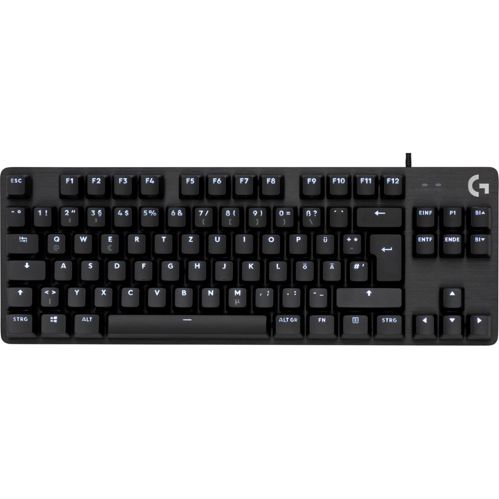
Produkte zum Begriff Logitech-G-G413-SE:


-
Warum funktionieren die G-Tasten mit der Logitech Gaming Software nicht wie sie sollten?
Es gibt verschiedene mögliche Gründe, warum die G-Tasten mit der Logitech Gaming Software nicht wie erwartet funktionieren könnten. Es könnte ein Problem mit der Software selbst geben, zum Beispiel ein Fehler oder eine Inkompatibilität mit dem Betriebssystem. Es könnte auch sein, dass die Tasten nicht ordnungsgemäß konfiguriert oder zugewiesen wurden. Es könnte auch ein Hardwareproblem mit der Tastatur selbst vorliegen. Es ist ratsam, die Software und Treiber zu aktualisieren, die Tasten neu zuzuweisen und die Tastatur auf einem anderen Computer zu testen, um das Problem weiter einzugrenzen. **
-
Wie lautet die Bezeichnung für diesen Button auf meiner Logitech G413?
Die Bezeichnung für den Button auf der Logitech G413 ist "Game Mode". Dieser Button ermöglicht es, den Game Mode ein- und auszuschalten, der bestimmte Tasten deaktiviert, um versehentliche Eingaben während des Spielens zu verhindern. **
-
Warum wird das Mikrofon des Logitech G Pro X Gaming Headsets nicht erkannt?
Es gibt mehrere mögliche Gründe, warum das Mikrofon des Logitech G Pro X Gaming Headsets nicht erkannt wird. Es könnte sein, dass das Mikrofon nicht ordnungsgemäß angeschlossen ist oder dass die Treiber nicht korrekt installiert sind. Es ist auch möglich, dass das Mikrofon defekt ist und ausgetauscht werden muss. Es empfiehlt sich, die Verbindung und die Treiber zu überprüfen und gegebenenfalls den technischen Support von Logitech zu kontaktieren. **
-
Warum erkennt die Logitech Gaming Software die Tastatur am Laptop nicht?
Es gibt mehrere mögliche Gründe, warum die Logitech Gaming Software die Tastatur am Laptop nicht erkennt. Möglicherweise ist die Software nicht mit der Tastatur kompatibel oder es liegt ein Treiberproblem vor. Es könnte auch sein, dass die Tastatur nicht ordnungsgemäß an den Laptop angeschlossen ist. Es empfiehlt sich, die Software und Treiber zu aktualisieren und sicherzustellen, dass die Tastatur korrekt angeschlossen ist. **
Warum funktioniert die Logitech G502 nicht mit der Logitech Gaming Software?
Es gibt verschiedene mögliche Gründe, warum die Logitech G502 nicht mit der Logitech Gaming Software funktioniert. Es könnte sein, dass die Software nicht auf dem neuesten Stand ist und ein Update benötigt wird. Es könnte auch sein, dass es ein Problem mit der Treiberkompatibilität gibt oder dass die Maus nicht richtig erkannt wird. In solchen Fällen empfiehlt es sich, die neueste Version der Software herunterzuladen und zu installieren oder den Logitech-Support zu kontaktieren, um weitere Unterstützung zu erhalten. **
Wie deinstalliere ich die Logitech Gaming Software?
Um die Logitech Gaming Software zu deinstallieren, öffne die Systemsteuerung auf deinem Computer und gehe zu "Programme" oder "Programme und Funktionen". Suche nach "Logitech Gaming Software" in der Liste der installierten Programme, klicke darauf und wähle "Deinstallieren" aus. Befolge die Anweisungen auf dem Bildschirm, um den Deinstallationsvorgang abzuschließen. **
Top-Angebote
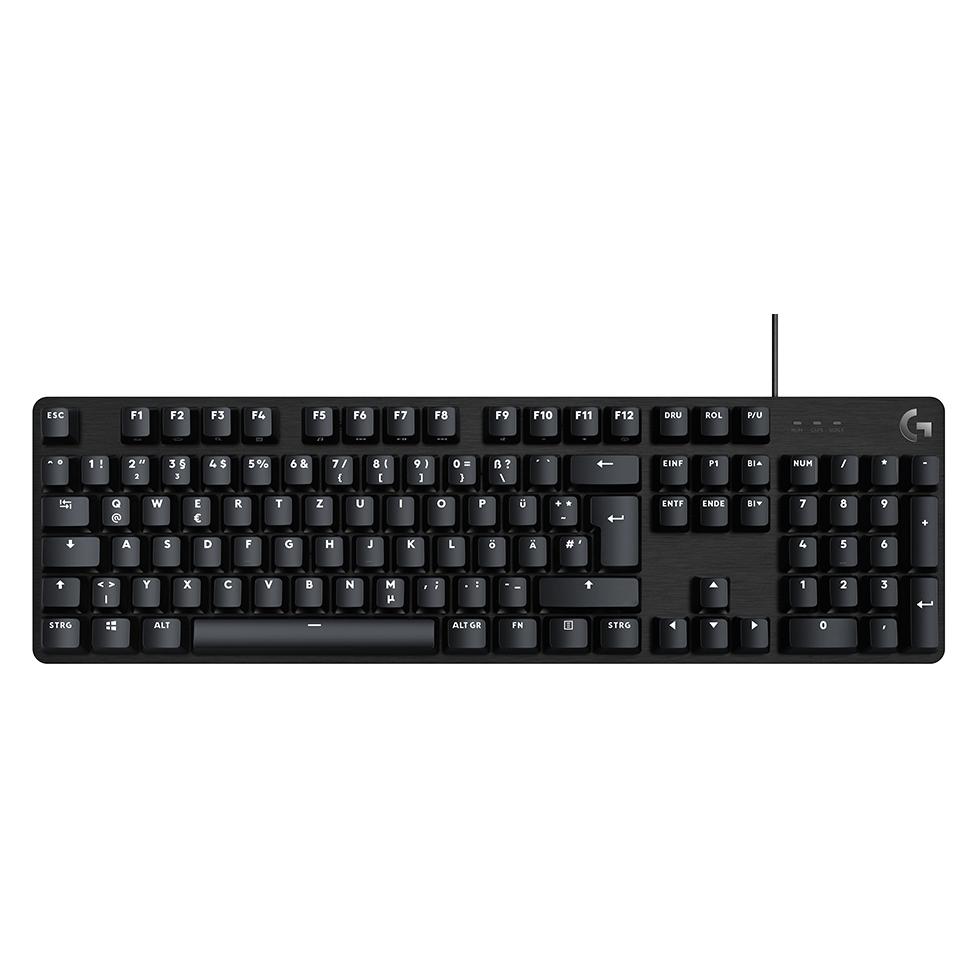
Produkte zum Begriff Logitech-G-G413-SE:
-
Was ist der metallische Nachhall des Logitech G413?
Der metallische Nachhall des Logitech G413 bezieht sich auf den Klang, der entsteht, wenn man auf die Tasten des Keyboards drückt. Einige Benutzer haben berichtet, dass der Klang etwas metallisch oder hohl klingt. Dies kann als störend empfunden werden, insbesondere wenn man das Keyboard in einer ruhigen Umgebung verwendet. **
-
Wie kann man die Logitech G-Tasten verwenden oder programmieren, ohne die Logitech Gaming Software zu nutzen?
Es ist nicht möglich, die Logitech G-Tasten ohne die Logitech Gaming Software zu programmieren oder zu verwenden. Die Software bietet die erforderlichen Funktionen und Einstellungen, um die Tasten individuell anzupassen und Makros zu erstellen. Ohne die Software können die G-Tasten nur standardmäßige Funktionen ausführen. **
-
Warum funktionieren die G-Tasten mit der Logitech Gaming Software nicht wie sie sollten?
Es gibt verschiedene mögliche Gründe, warum die G-Tasten mit der Logitech Gaming Software nicht wie erwartet funktionieren könnten. Es könnte ein Problem mit der Software selbst geben, zum Beispiel ein Fehler oder eine Inkompatibilität mit dem Betriebssystem. Es könnte auch sein, dass die Tasten nicht ordnungsgemäß konfiguriert oder zugewiesen wurden. Es könnte auch ein Hardwareproblem mit der Tastatur selbst vorliegen. Es ist ratsam, die Software und Treiber zu aktualisieren, die Tasten neu zuzuweisen und die Tastatur auf einem anderen Computer zu testen, um das Problem weiter einzugrenzen. **
-
Wie lautet die Bezeichnung für diesen Button auf meiner Logitech G413?
Die Bezeichnung für den Button auf der Logitech G413 ist "Game Mode". Dieser Button ermöglicht es, den Game Mode ein- und auszuschalten, der bestimmte Tasten deaktiviert, um versehentliche Eingaben während des Spielens zu verhindern. **
Ähnliche Suchbegriffe für Logitech-G-G413-SE
-
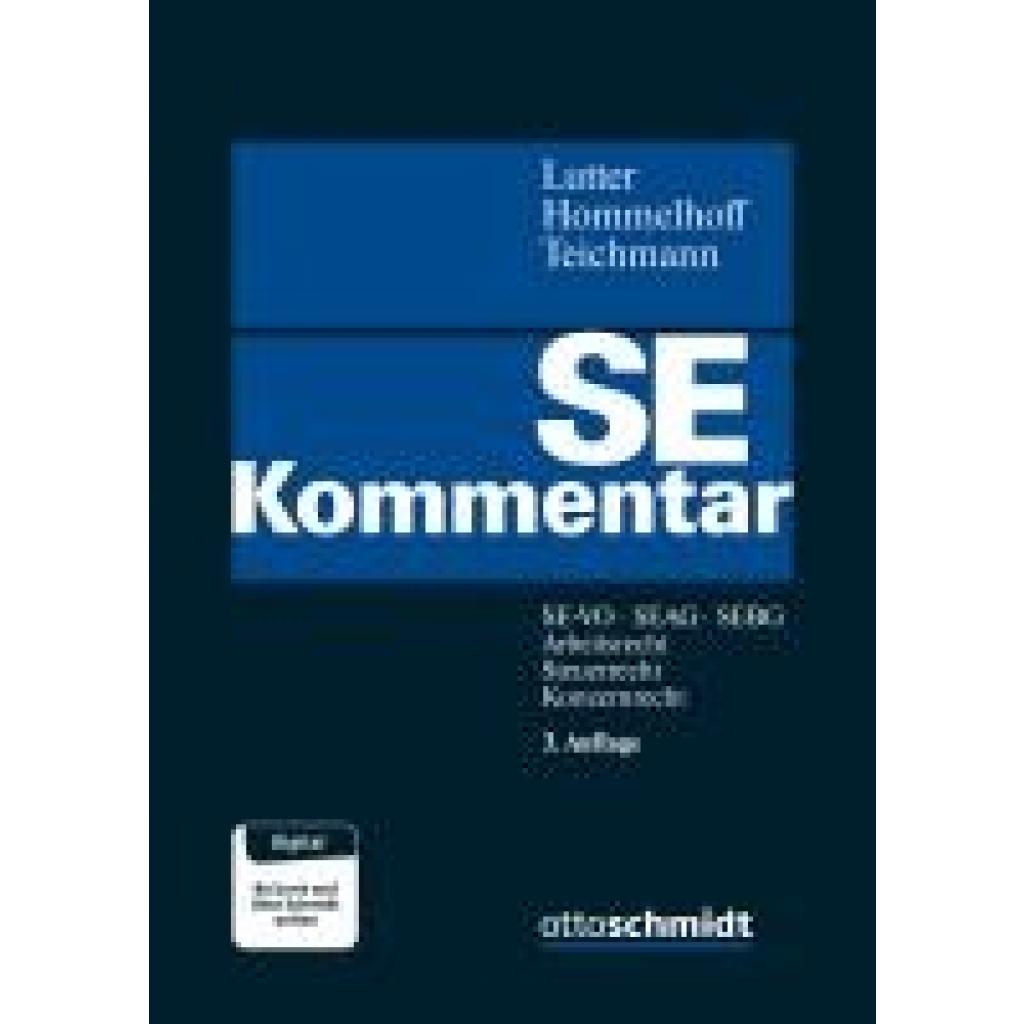
SE-KommentarSE-Kommentar , SE-VO, SEAG, SEBG, Arbeitsrecht, Konzernrecht, Steuerrecht , Erste-Hilfe-Ausrüstung > Sicherheit , Auflage: 3., neu bearbeitete Auflage 2024, Erscheinungsjahr: 202411, Produktform: Leinen, Redaktion: Hommelhoff, Peter~Teichmann, Christoph, Auflage: 24003, Auflage/Ausgabe: 3., neu bearbeitete Auflage 2024, Seitenzahl/Blattzahl: 1500, Keyword: Aktiengesellschaft; Kommentar; Konzern; Konzernrecht; SE; SE-Kommentar; SE-VO; SEAG; SEBG; Societas Europaea; europäische Aktiengesellschaft, Fachschema: Europa / Europäische Union~Europäische Union - EU~Europarecht~Internationales Recht / Europarecht~Gesellschaftsrecht~Handelsrecht~International (Recht)~Internationales Recht~Unternehmensrecht~Wirtschaftsgesetz~Wirtschaftsrecht, Fachkategorie: Gesellschaftsrecht, Warengruppe: HC/Internationales und ausländ. Recht, UNSPSC: 49019900, Warenverzeichnis für die Außenhandelsstatistik: 49019900, Länge: 240, Breite: 170, Höhe: 62, Gewicht: 2031, Produktform: Gebunden, Genre: Sozialwissenschaften/Recht/Wirtschaft,279,00 €*Versand: 0,00 €Sichere Weiterleitung zum Anbieter
-
Warum wird das Mikrofon des Logitech G Pro X Gaming Headsets nicht erkannt?
Es gibt mehrere mögliche Gründe, warum das Mikrofon des Logitech G Pro X Gaming Headsets nicht erkannt wird. Es könnte sein, dass das Mikrofon nicht ordnungsgemäß angeschlossen ist oder dass die Treiber nicht korrekt installiert sind. Es ist auch möglich, dass das Mikrofon defekt ist und ausgetauscht werden muss. Es empfiehlt sich, die Verbindung und die Treiber zu überprüfen und gegebenenfalls den technischen Support von Logitech zu kontaktieren. **
-
Warum erkennt die Logitech Gaming Software die Tastatur am Laptop nicht?
Es gibt mehrere mögliche Gründe, warum die Logitech Gaming Software die Tastatur am Laptop nicht erkennt. Möglicherweise ist die Software nicht mit der Tastatur kompatibel oder es liegt ein Treiberproblem vor. Es könnte auch sein, dass die Tastatur nicht ordnungsgemäß an den Laptop angeschlossen ist. Es empfiehlt sich, die Software und Treiber zu aktualisieren und sicherzustellen, dass die Tastatur korrekt angeschlossen ist. **
-
Warum funktioniert die Logitech G502 nicht mit der Logitech Gaming Software?
Es gibt verschiedene mögliche Gründe, warum die Logitech G502 nicht mit der Logitech Gaming Software funktioniert. Es könnte sein, dass die Software nicht auf dem neuesten Stand ist und ein Update benötigt wird. Es könnte auch sein, dass es ein Problem mit der Treiberkompatibilität gibt oder dass die Maus nicht richtig erkannt wird. In solchen Fällen empfiehlt es sich, die neueste Version der Software herunterzuladen und zu installieren oder den Logitech-Support zu kontaktieren, um weitere Unterstützung zu erhalten. **
-
Wie deinstalliere ich die Logitech Gaming Software?
Um die Logitech Gaming Software zu deinstallieren, öffne die Systemsteuerung auf deinem Computer und gehe zu "Programme" oder "Programme und Funktionen". Suche nach "Logitech Gaming Software" in der Liste der installierten Programme, klicke darauf und wähle "Deinstallieren" aus. Befolge die Anweisungen auf dem Bildschirm, um den Deinstallationsvorgang abzuschließen. **
* Alle Preise verstehen sich inklusive der gesetzlichen Mehrwertsteuer und ggf. zuzüglich Versandkosten. Die Angebotsinformationen basieren auf den Angaben des jeweiligen Shops und werden über automatisierte Prozesse aktualisiert. Eine Aktualisierung in Echtzeit findet nicht statt, so dass es im Einzelfall zu Abweichungen kommen kann. ** Hinweis: Teile dieses Inhalts wurden von KI erstellt.