Domain laptop-gaming.de kaufen?
Wir ziehen mit dem Projekt
laptop-gaming.de um.
Sind Sie am Kauf der Domain
laptop-gaming.de interessiert?
domain@kv-gmbh.de · 0541-91531010
Domain laptop-gaming.de kaufen?
Was bedeutet randlos drucken?
Was bedeutet randlos drucken? Randlos drucken bezieht sich auf die Technik des Druckens, bei der der Drucker das gesamte Papierblatt bedruckt, ohne einen weißen Rand um das gedruckte Bild herum zu lassen. Dies ermöglicht es, dass das gedruckte Material bis zum Rand des Papiers reicht, was besonders bei Fotos und Grafiken einen ästhetisch ansprechenden Effekt erzeugt. Randloses Drucken erfordert spezielle Drucker und Papierformate, die diese Funktion unterstützen, und kann je nach Druckermodell und Einstellungen unterschiedliche Ergebnisse liefern. Es ist wichtig zu beachten, dass nicht alle Drucker randloses Drucken unterstützen, daher ist es ratsam, vor dem Druckvorgang die Einstellungen des Druckers zu überprüfen. **
Wie drucke ich randlos aus?
Um randlos zu drucken, musst du sicherstellen, dass dein Drucker randloses Drucken unterstützt. Überprüfe die Einstellungen deines Druckers und wähle die Option "randlos" aus. Stelle sicher, dass das Papier, das du verwendest, auch randloses Drucken unterstützt. **

Ähnliche Suchbegriffe für Randlos
Top-Angebote
Produkte zum Begriff Randlos:

-
Wie kann ich randlos drucken?
Um randlos zu drucken, benötigst du einen Drucker, der diese Funktion unterstützt. Überprüfe die Einstellungen deines Druckers und wähle die Option "Randlos drucken" aus. Stelle sicher, dass das Papierformat deinem Druckermodell entspricht und die richtige Papierart ausgewählt ist. Achte darauf, dass die Druckqualität hoch genug eingestellt ist, um ein sauberes Ergebnis zu erzielen. Vergewissere dich, dass die Treiber deines Druckers auf dem neuesten Stand sind, um eventuelle Probleme zu vermeiden. **
-
Welcher Drucker kann randlos drucken?
Welcher Drucker kann randlos drucken? Randloses Drucken ist eine Funktion, die nicht alle Druckermodelle unterstützen. Es gibt jedoch einige Tintenstrahldrucker auf dem Markt, die die Möglichkeit bieten, randlos zu drucken. Diese Drucker sind speziell für den Fotodruck konzipiert und können Bilder ohne weiße Ränder am Rand des Papiers drucken. Es ist wichtig, beim Kauf eines Druckers darauf zu achten, ob er die Funktion des randlosen Druckens unterstützt, wenn dies für Ihre Anforderungen wichtig ist. Einige bekannte Marken, die Drucker mit dieser Funktion anbieten, sind beispielsweise Canon, Epson und HP. **
-
Warum druckt Word 2016 nicht randlos?
Word 2016 druckt standardmäßig nicht randlos, da dies von den meisten Druckern nicht unterstützt wird. Wenn du randlos drucken möchtest, musst du möglicherweise die Einstellungen deines Druckers anpassen oder eine andere Software verwenden, die randloses Drucken ermöglicht. **
-
Wie kann ich PDF randlos drucken?
Um randlos PDF-Dateien zu drucken, benötigen Sie einen Drucker, der randloses Drucken unterstützt. Stellen Sie sicher, dass Ihr Drucker diese Funktion hat, da nicht alle Drucker randloses Drucken ermöglichen. Öffnen Sie die PDF-Datei in einem geeigneten Programm wie Adobe Acrobat oder einem anderen PDF-Viewer. Gehen Sie dann in die Druckeinstellungen und wählen Sie die Option für randloses Drucken aus, falls verfügbar. Überprüfen Sie vor dem Druckvorgang noch einmal die Einstellungen, um sicherzustellen, dass das Dokument randlos gedruckt wird. **

Wie kann man in PowerPoint randlos drucken?
Um in PowerPoint randlos zu drucken, müssen Sie sicherstellen, dass Ihr Drucker randloses Drucken unterstützt. Gehen Sie dann zu "Datei" > "Drucken" und wählen Sie Ihren Drucker aus. Klicken Sie auf "Druckeinstellungen" oder "Eigenschaften" und suchen Sie nach einer Option für randloses Drucken. Aktivieren Sie diese Option und klicken Sie auf "OK", um den Druckvorgang zu starten. Beachten Sie jedoch, dass nicht alle Drucker randloses Drucken unterstützen. **
Kann der HP OfficeJet 250 randlos drucken?
Ja, der HP OfficeJet 250 kann randlos drucken. Dies bedeutet, dass er den Druck bis zum Rand des Papiers ausdehnen kann, ohne einen weißen Rand zu hinterlassen. Dies ist besonders nützlich für den Druck von Fotos oder Dokumenten, bei denen ein nahtloses Erscheinungsbild gewünscht wird. **
Top-Angebote
Produkte zum Begriff Randlos:
-
Glorious Gaming Mauspad 2 M, randlos, gummiert - 255 x 205mm, sc...Glorious Gaming Mauspad 2 M randlos kompaktes Stoffpad ohne genähte Kante Genähte Kanten schützen zwar die Ränder bilden aber eine kleine Erhebung an der das Handgelenk hängen bleibt. Dieses Pad verzichtet auf die Naht und versiegelt die Ränder stattdessen die Oberfläche bleibt durchgehend flach. Hauptmerkmale Randlose Verarbeitung Ohne genähte Kante gibt es keine Erhebung an der Maus oder Handgelenk hängen bleiben. Kompakte 255 x 205 mm Das MFormat passt auf enge Schreibtische und lässt nebe...2,90 €*Versand: 4,99 €Sichere Weiterleitung zum Anbieter
-
Was bedeutet randlos drucken?
Was bedeutet randlos drucken? Randlos drucken bezieht sich auf die Technik des Druckens, bei der der Drucker das gesamte Papierblatt bedruckt, ohne einen weißen Rand um das gedruckte Bild herum zu lassen. Dies ermöglicht es, dass das gedruckte Material bis zum Rand des Papiers reicht, was besonders bei Fotos und Grafiken einen ästhetisch ansprechenden Effekt erzeugt. Randloses Drucken erfordert spezielle Drucker und Papierformate, die diese Funktion unterstützen, und kann je nach Druckermodell und Einstellungen unterschiedliche Ergebnisse liefern. Es ist wichtig zu beachten, dass nicht alle Drucker randloses Drucken unterstützen, daher ist es ratsam, vor dem Druckvorgang die Einstellungen des Druckers zu überprüfen. **
-
Wie drucke ich randlos aus?
Um randlos zu drucken, musst du sicherstellen, dass dein Drucker randloses Drucken unterstützt. Überprüfe die Einstellungen deines Druckers und wähle die Option "randlos" aus. Stelle sicher, dass das Papier, das du verwendest, auch randloses Drucken unterstützt. **
-
Wie kann ich randlos drucken?
Um randlos zu drucken, benötigst du einen Drucker, der diese Funktion unterstützt. Überprüfe die Einstellungen deines Druckers und wähle die Option "Randlos drucken" aus. Stelle sicher, dass das Papierformat deinem Druckermodell entspricht und die richtige Papierart ausgewählt ist. Achte darauf, dass die Druckqualität hoch genug eingestellt ist, um ein sauberes Ergebnis zu erzielen. Vergewissere dich, dass die Treiber deines Druckers auf dem neuesten Stand sind, um eventuelle Probleme zu vermeiden. **
-
Welcher Drucker kann randlos drucken?
Welcher Drucker kann randlos drucken? Randloses Drucken ist eine Funktion, die nicht alle Druckermodelle unterstützen. Es gibt jedoch einige Tintenstrahldrucker auf dem Markt, die die Möglichkeit bieten, randlos zu drucken. Diese Drucker sind speziell für den Fotodruck konzipiert und können Bilder ohne weiße Ränder am Rand des Papiers drucken. Es ist wichtig, beim Kauf eines Druckers darauf zu achten, ob er die Funktion des randlosen Druckens unterstützt, wenn dies für Ihre Anforderungen wichtig ist. Einige bekannte Marken, die Drucker mit dieser Funktion anbieten, sind beispielsweise Canon, Epson und HP. **
Ähnliche Suchbegriffe für Randlos
-
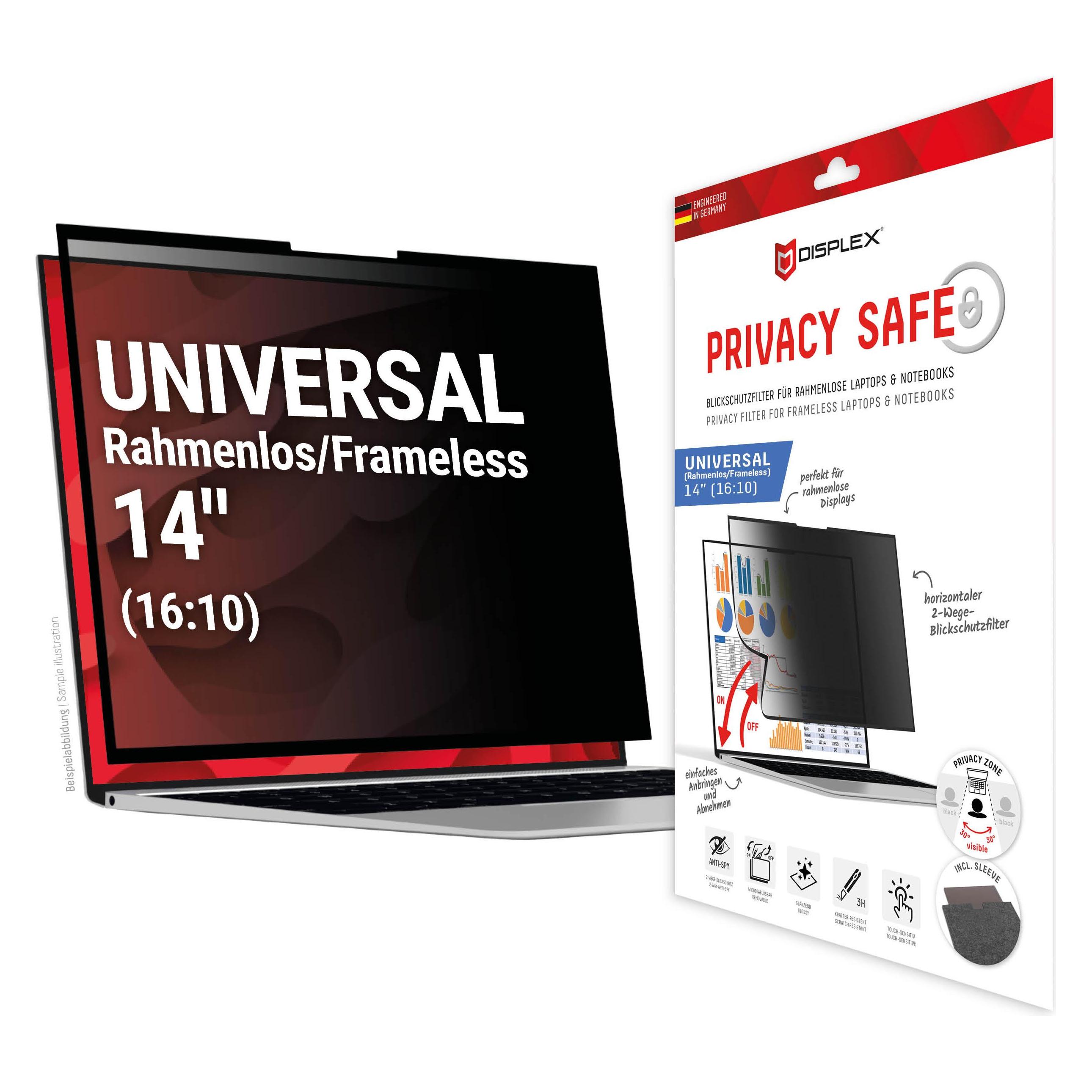
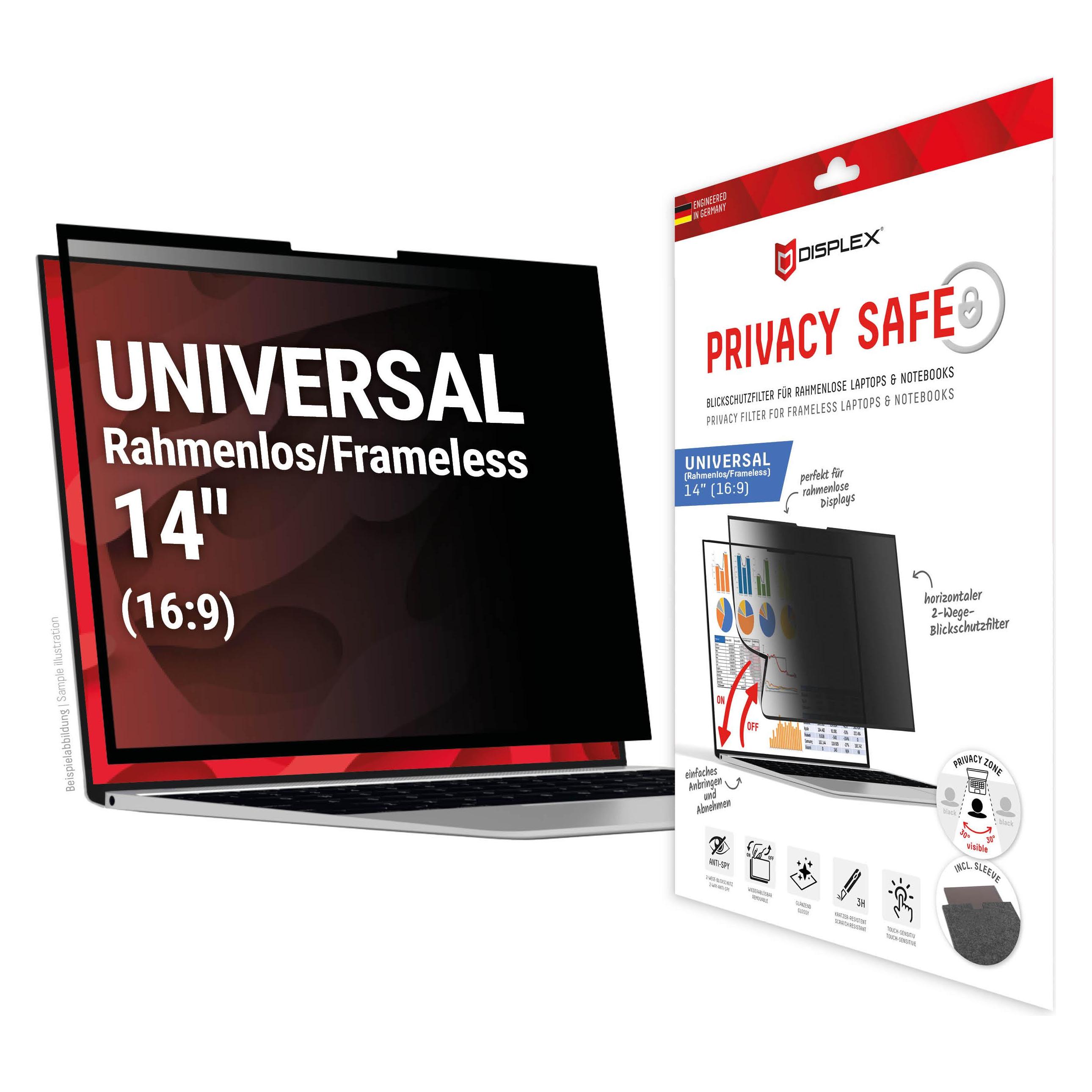
Displex Privacy Safe randlos, Laptop Blickschutzfilter (13.30", 16:9), Notebook SchutzfolieHochwirksamer, horizontaler 2-Wege Blickschutzfilter schützt den Bildschirm vor Kratzern und Beschädigungen und begrenzt das Sichtfeld auf+/- 30°. D.h. ab einem Winkel von ca. 30° erscheint das Display schwarz, so dass Ihre Privatsphäre und sensible Daten vor unerwünschten seitlichen Einblicken geschützt sind, die Einhaltung der Datenschutz-Grundverordnung (DSGVO) wird unterstützt. Dank der Air Adsorption Technology lässt sich der PRIVACY SAFE Blickschutzfilter schnell und einfach anbringen und entfernen - ganz ohne Klebstoff. Einfach auflegen, positionieren, an den Rändern andrücken. Fertig. Beidseitig mit Wasser und Spülmittel abwaschbar. Die glänzende Oberfläche sorgt für klarere Sicht auf den Bildschirm und maximale Farbbrillanz, v.a. im Innenbereich und bei mittleren bis dunklen Lichtverhältnissen. Uneingeschränkte Berührungsempfindlichkeit: Der Privacy Safe Blickschutzfilter hat keine störenden Auswirkungen auf die Touch- und Scroll-Eigenschaften des Displays. Das Display kann ohne Einschränkung genutzt werden - als ob kein Blickschutzfilter angebracht wäre. Auch Stifte/ Pencils werden unterstützt [modellabhängig). Sicherung der Kamerafunktion durch universelle Aussparung. Kamera-SliderFunktion bleibt erhalten. Inkl. praktischer Schutzhülle aus Natur-Filz zur sicheren Aufbewahrung und geschütztem Transport.39,98 €*Versand: 0,00 €Sichere Weiterleitung zum Anbieter
-
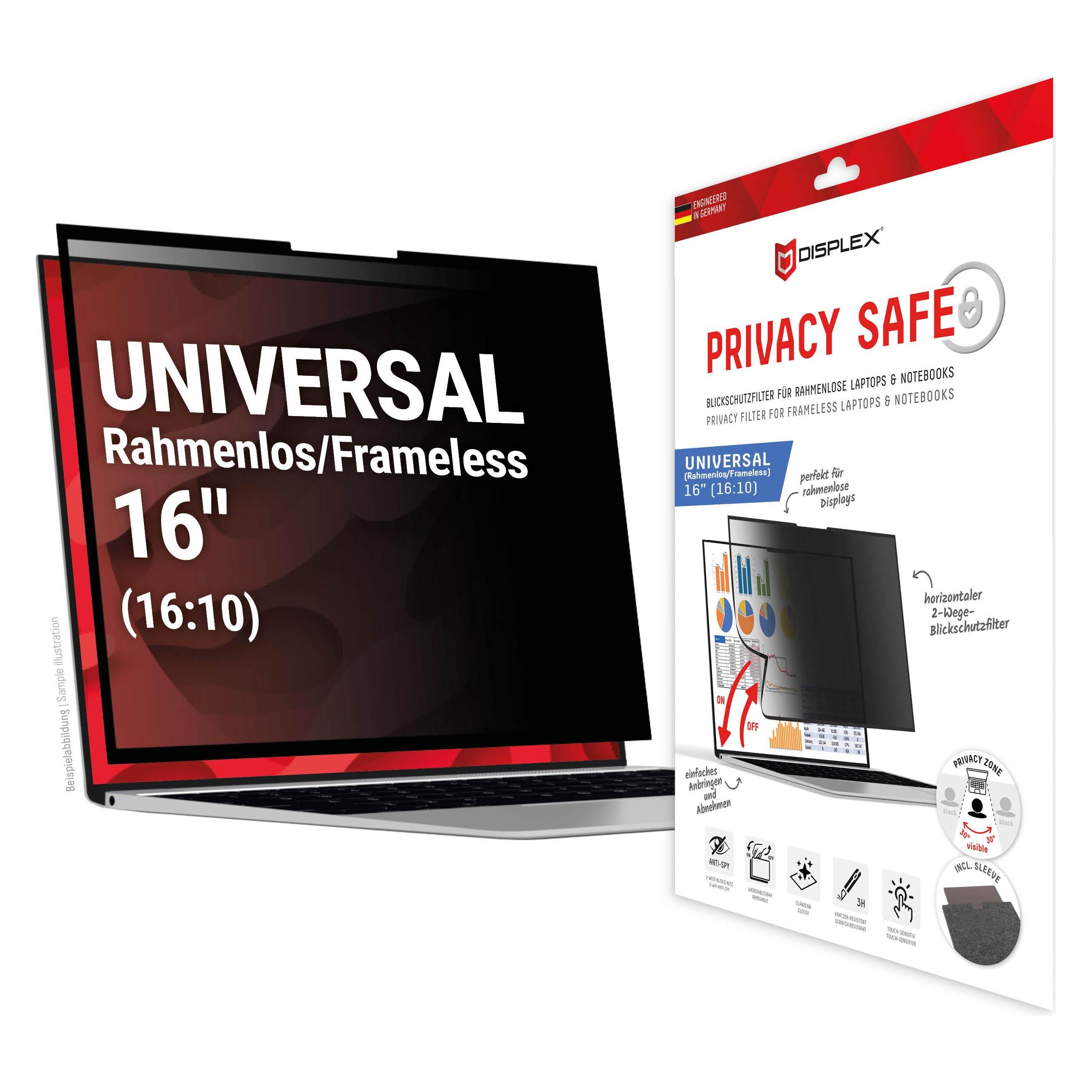
Displex Privacy Safe randlos, Laptop Blickschutzfilter (16", 16:10), Notebook SchutzfolieDer hochwirksame, horizontale 2-Wege-Blickschutzfilter schützt den Bildschirm vor Kratzern und Beschädigungen und begrenzt das Sichtfeld auf +/- 30°. Das bedeutet, dass das Display ab einem Winkel von ca. 30° schwarz erscheint, wodurch deine Privatsphäre und sensible Daten vor unerwünschten Blicken von der Seite geschützt werden und die Einhaltung der Datenschutz-Grundverordnung (DSGVO) unterstützt wird. Kompatibel mit 16-Zoll-Notebooks. Dank der Air-Adsorption-Technologie lässt sich der PRIVACY SAFE-Blickschutz schnell und einfach anbringen und entfernen – ganz ohne Klebstoff. Einfach auflegen, ausrichten und an den Rändern andrücken. Fertig. Beidseitig mit Wasser und Spülmittel abwaschbar. Die glänzende Oberfläche sorgt für eine klarere Sicht auf den Bildschirm und maximale Farbbrillanz, besonders in Innenräumen und bei mittleren bis dunklen Lichtverhältnissen. Uneingeschränkte Touch-Empfindlichkeit: Der Privacy Safe-Sichtschutzfilter hat keinerlei störende Auswirkungen auf die Touch- und Scroll-Eigenschaften des Displays. Das Display lässt sich uneingeschränkt nutzen – so, als wäre kein Sichtschutzfilter angebracht. Stifte/Bleistifte werden ebenfalls unterstützt [modellabhängig]. Universeller Ausschnitt sichert die Kamerafunktion. Die Kamera-Schieberegler-Funktion bleibt erhalten. Inkl. praktischer Schutzhülle aus Naturfilz für sichere Aufbewahrung und Transport. Luftadsorptionsfilter.45,98 €*Versand: 0,00 €Sichere Weiterleitung zum Anbieter
-
Warum druckt Word 2016 nicht randlos?
Word 2016 druckt standardmäßig nicht randlos, da dies von den meisten Druckern nicht unterstützt wird. Wenn du randlos drucken möchtest, musst du möglicherweise die Einstellungen deines Druckers anpassen oder eine andere Software verwenden, die randloses Drucken ermöglicht. **
-
Wie kann ich PDF randlos drucken?
Um randlos PDF-Dateien zu drucken, benötigen Sie einen Drucker, der randloses Drucken unterstützt. Stellen Sie sicher, dass Ihr Drucker diese Funktion hat, da nicht alle Drucker randloses Drucken ermöglichen. Öffnen Sie die PDF-Datei in einem geeigneten Programm wie Adobe Acrobat oder einem anderen PDF-Viewer. Gehen Sie dann in die Druckeinstellungen und wählen Sie die Option für randloses Drucken aus, falls verfügbar. Überprüfen Sie vor dem Druckvorgang noch einmal die Einstellungen, um sicherzustellen, dass das Dokument randlos gedruckt wird. **
-
Wie kann man in PowerPoint randlos drucken?
Um in PowerPoint randlos zu drucken, müssen Sie sicherstellen, dass Ihr Drucker randloses Drucken unterstützt. Gehen Sie dann zu "Datei" > "Drucken" und wählen Sie Ihren Drucker aus. Klicken Sie auf "Druckeinstellungen" oder "Eigenschaften" und suchen Sie nach einer Option für randloses Drucken. Aktivieren Sie diese Option und klicken Sie auf "OK", um den Druckvorgang zu starten. Beachten Sie jedoch, dass nicht alle Drucker randloses Drucken unterstützen. **
-
Kann der HP OfficeJet 250 randlos drucken?
Ja, der HP OfficeJet 250 kann randlos drucken. Dies bedeutet, dass er den Druck bis zum Rand des Papiers ausdehnen kann, ohne einen weißen Rand zu hinterlassen. Dies ist besonders nützlich für den Druck von Fotos oder Dokumenten, bei denen ein nahtloses Erscheinungsbild gewünscht wird. **
* Alle Preise verstehen sich inklusive der gesetzlichen Mehrwertsteuer und ggf. zuzüglich Versandkosten. Die Angebotsinformationen basieren auf den Angaben des jeweiligen Shops und werden über automatisierte Prozesse aktualisiert. Eine Aktualisierung in Echtzeit findet nicht statt, so dass es im Einzelfall zu Abweichungen kommen kann. ** Hinweis: Teile dieses Inhalts wurden von KI erstellt.