Domain laptop-gaming.de kaufen?
Wir ziehen mit dem Projekt
laptop-gaming.de um.
Sind Sie am Kauf der Domain
laptop-gaming.de interessiert?
domain@kv-gmbh.de · 0541-91531010
Domain laptop-gaming.de kaufen?
Was bedeutet Netzlaufwerk?
Ein Netzlaufwerk ist ein Speicherbereich auf einem Server oder einem anderen Computer, der über ein Netzwerk zugänglich ist. Es ermöglicht Benutzern, Dateien und Ordner von verschiedenen Geräten aus zu speichern, abzurufen und zu bearbeiten. Netzlaufwerke werden häufig in Unternehmen eingesetzt, um eine zentrale Datenablage für Mitarbeiter bereitzustellen. Sie können auch für den Austausch von Dateien zwischen verschiedenen Benutzern verwendet werden. Netzlaufwerke werden normalerweise über eine Netzwerkfreigabe oder einen speziellen Dateiserver bereitgestellt. **
Wie verbinde ich ein Netzlaufwerk?
Um ein Netzlaufwerk zu verbinden, musst du zuerst sicherstellen, dass du mit dem Netzwerk verbunden bist. Gehe dann zum Explorer und klicke auf "Dieser PC". Wähle oben im Menü die Option "Netzlaufwerk verbinden" aus. Dort kannst du den Pfad zum Netzlaufwerk eingeben und gegebenenfalls Benutzername und Passwort angeben. Klicke dann auf "Fertigstellen" und das Netzlaufwerk sollte verbunden sein. Du kannst nun auf die Dateien und Ordner im Netzlaufwerk zugreifen. **
Ähnliche Suchbegriffe für Netzlaufwerk
Top-Angebote
Produkte zum Begriff Netzlaufwerk:
-
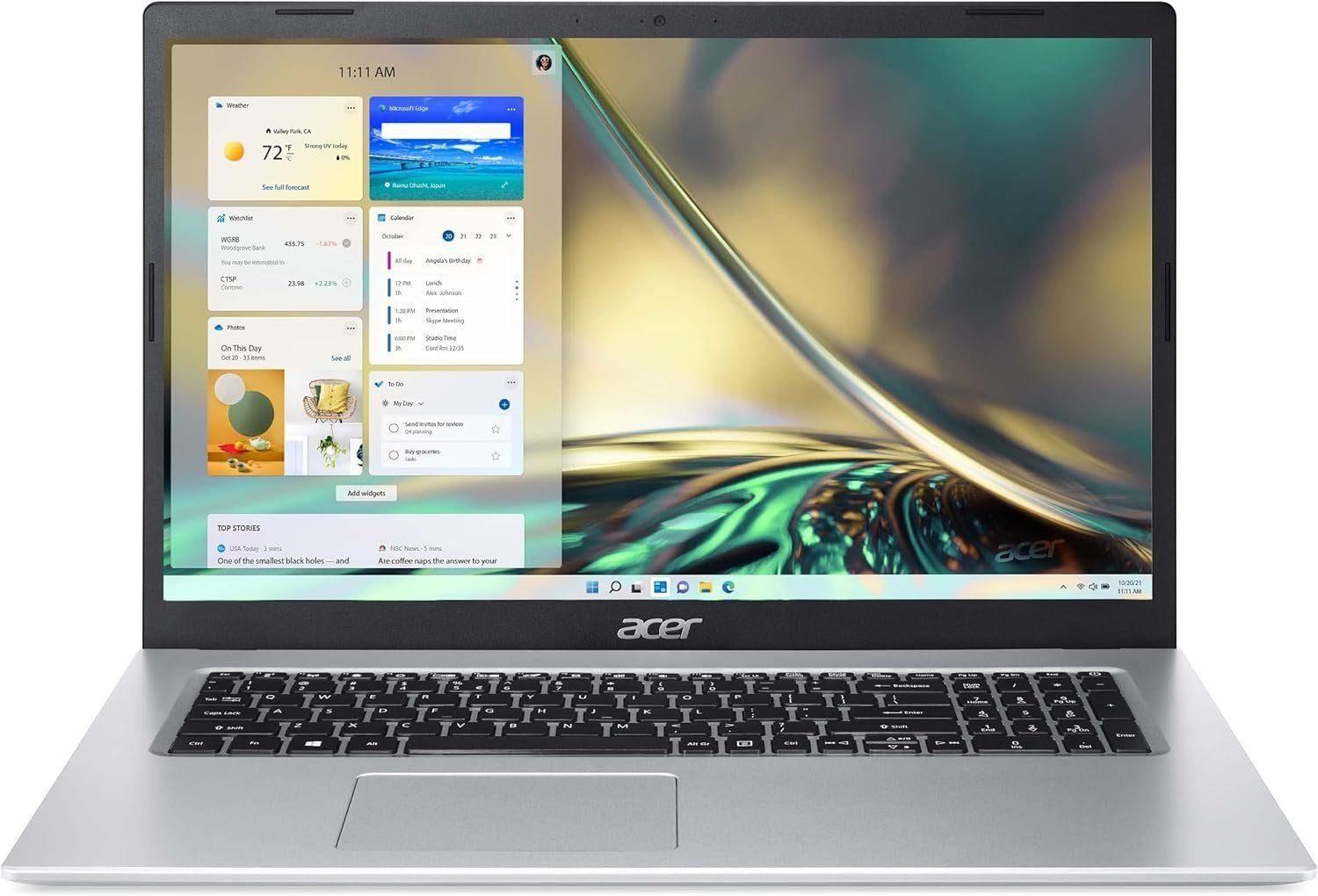
Acer Laptop Aspire 17,3 FHD Display i5-1135G7 8GB RAM 1TB SSD GForce MX450 Gaming-Notebook (Intel Core i5, MX 450, 1000GB SSD, Laptop Gaming Computer17,3 Zoll FHD-Display mit IPS-Technologie bietet gestochen scharfe Bilder und angenehme Farbdarstellung für Arbeit, Filme und Gaming.Intel Core i5-1135G7 Prozessor mit bis zu 4,2 GHz sorgt für starke Leistung bei Multitasking und alltäglichen Anwendungen.NVIDIA GeForce MX450 mit 2 GB GDDR5 liefert bessere Grafikleistung für Spiele, Bild- und Videobearbeitung.8 GB DDR4 RAM und 1 TB SSD bieten schnelle Ladezeiten und viel Speicherplatz für Programme und Daten.Bis zu 8 Stunden Akkulaufzeit, 2,6 kg Gewicht und moderne Anschlüsse wie HDMI, USB-C und WLAN 6 machen das Notebook mobil und vielseitig. PRODUKTBESCHREIBUNG Das Acer Aspire 17,3 Zoll Notebook kombiniert Leistung und Komfort. Mit FHD-IPS-Display genießen Nutzer klare Darstellungen und weite Blickwinkel. Der Intel Core i5 Prozessor und 8 GB RAM ermöglichen schnelles Arbeiten, während die GeForce MX450 eine solide Grafikleistung liefert. Die 1 TB SSD sorgt für viel Speicher und rasches Laden. Dank 8 Stunden Akkulaufzeit, beleuchteter1197,99 €*Versand: 0,00 €Sichere Weiterleitung zum Anbieter
-
Wie erstelle ich ein Netzlaufwerk?
Um ein Netzlaufwerk zu erstellen, musst du zuerst sicherstellen, dass du mit dem Netzwerk verbunden bist. Öffne dann den Datei-Explorer und klicke auf "Dieser PC". Wähle im Menü die Option "Netzlaufwerk verbinden" aus. Dort kannst du den Laufwerksbuchstaben auswählen und den Pfad zum Netzwerkordner eingeben. Klicke auf "Fertig stellen" und gib gegebenenfalls deine Anmeldeinformationen ein. Das Netzlaufwerk sollte nun erstellt sein und im Datei-Explorer angezeigt werden. **
-
Wie verbindet man ein Netzlaufwerk?
Um ein Netzlaufwerk zu verbinden, musst du zuerst sicherstellen, dass du mit dem Netzwerk verbunden bist, in dem sich das Laufwerk befindet. Öffne dann den Datei-Explorer auf deinem Computer und klicke auf "Dieser PC". Wähle dort die Option "Netzlaufwerk verbinden" aus und gib den Pfad zum Netzlaufwerk ein, z.B. \\Servername\Freigabename. Du wirst dann nach deinen Anmeldeinformationen für das Netzwerk gefragt, die du eingeben musst, um das Laufwerk erfolgreich zu verbinden. Sobald die Verbindung hergestellt ist, kannst du auf das Netzlaufwerk wie auf jedes andere Laufwerk auf deinem Computer zugreifen. **
-
Wie erstelle ich ein Netzlaufwerk?
Um ein Netzlaufwerk zu erstellen, musst du zunächst sicherstellen, dass du mit dem Netzwerk verbunden bist. Klicke dann mit der rechten Maustaste auf "Dieser PC" und wähle "Netzlaufwerk verbinden". Wähle einen Laufwerksbuchstaben aus und gib den Pfad des Netzwerkordners ein, den du verbinden möchtest. Klicke auf "Fertig stellen" und das Netzlaufwerk wird erstellt. **
-
Wie kann ich ein Netzlaufwerk verbinden?
Um ein Netzlaufwerk zu verbinden, musst du zuerst sicherstellen, dass du mit dem Netzwerk verbunden bist. Öffne dann den Datei-Explorer auf deinem Computer und klicke auf "Dieser PC". Wähle dort die Option "Computer" und dann "Netzlaufwerk verbinden". Gib den Pfad zum Netzlaufwerk ein, den du verbinden möchtest, und folge den Anweisungen, um dich mit deinen Netzwerkzugangsdaten anzumelden. Nachdem du die Verbindung hergestellt hast, kannst du auf das Netzlaufwerk wie auf jeden anderen Ordner auf deinem Computer zugreifen. **

Wie kann ich auf das Netzlaufwerk zugreifen?
Um auf ein Netzlaufwerk zuzugreifen, musst du zunächst sicherstellen, dass du mit dem Netzwerk verbunden bist. Öffne dann den Datei-Explorer auf deinem Computer und klicke auf "Dieser PC". Dort solltest du das Netzlaufwerk unter den verfügbaren Laufwerken sehen. Klicke einfach darauf, um darauf zuzugreifen und die Dateien zu durchsuchen. **
Erkennt Adobe Solid State Drive als Netzlaufwerk?
Nein, Adobe erkennt Solid State Drives (SSDs) nicht als Netzlaufwerke. Ein SSD ist eine Art Festplatte, während ein Netzlaufwerk ein Speicherort ist, der über ein Netzwerk zugänglich ist. Adobe kann jedoch auf Dateien zugreifen, die auf einem SSD oder einem Netzlaufwerk gespeichert sind. **
Top-Angebote
Produkte zum Begriff Netzlaufwerk:
-
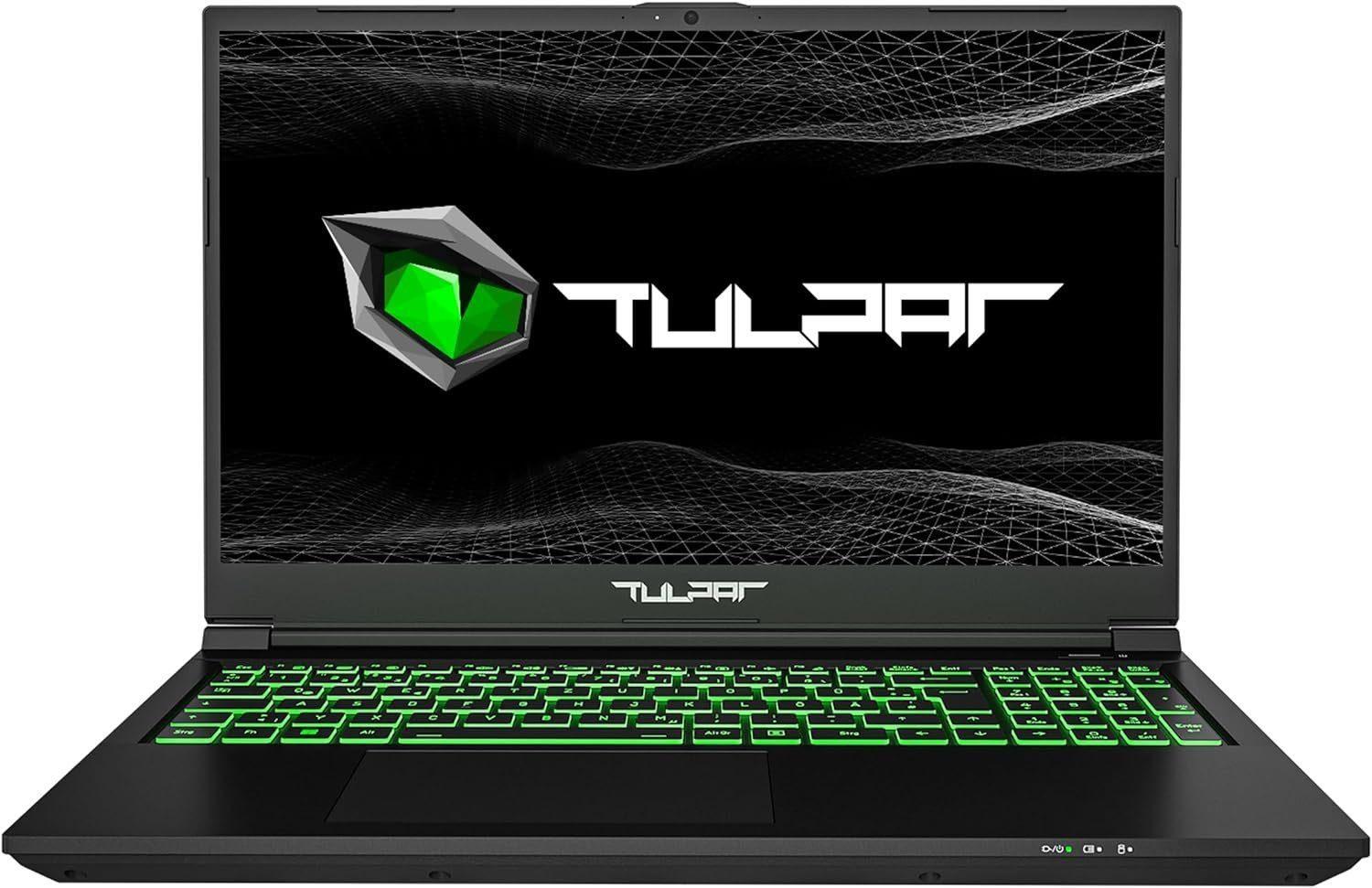
TULPAR Gaming Laptop,15,6'' FHD,144Hz,i7,32 GB RAM,500GB SSD,RTX 4060 Gaming-Notebook, Laptop, Computer, Notebook, 15 Zoll, PC, Business GamingLEISTUNGSSTARKER INTEL CORE I7-12650H PROZESSOR - Der Intel Core i7-12650H Prozessor liefert höchste Performance bei Gaming, Multitasking und professionellen Anwendungen. Mit bis zu 45 Watt Leistungsaufnahme sorgt er für zusätzliche FPS und reibungsloses Arbeiten.NVIDIA GEFORCE RTX 4060 GRAFIKKARTE - Mit 8 GB dediziertem Speicher und einer Nennleistung von 75 Watt bietet die RTX 4060 beeindruckende Grafikleistung. Dynamisches Power-Sharing mit dem Prozessor ermöglicht bis zu 100 Watt, um maximale FPS zu erreichen. Die 500 GB SSD sorgt für blitzschnellen Zugriff auf Spiele, Programme und Dateien.15,6'' FULL-HD MONITOR MIT 144 HZ - Der FHD-Bildschirm mit 144 Hz Bildwiederholfrequenz sorgt für gestochen scharfe Bilder, flüssige Bewegungen und besonders schnelle Reaktionszeiten in anspruchsvollen Spielen.ROBUSTES UND MODERNES DESIGN FÜR GAMING UND BUSINESS - Der Tulpar Gaming Laptop kombiniert ein schlankes, schwarzes Design mit ergonomischer Backlit-Tastatur, ideal für Gaming und produkti2047,99 €*Versand: 0,00 €Sichere Weiterleitung zum Anbieter
-
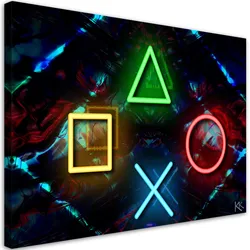
WANDBILD gaming computer spieleIn unserem angebot finden sie gemälde auf leinwand, die zu jedem interieur passen. dies ist eine klassische form der wanddekoration, die sehr in mode ist. einteilige und mehrteilige bilder sowie bildsets bieten enorme gestaltungsmöglichkeiten. dank unseres reichhaltigen angebots mit mehreren tausend motiven können sie problemlos ein bild für ihr wohnzimmer, ihre küche, ihr schlafzimmer, ihren flur oder ihr büro auswählen. auch für kinder- und jugendzimmer finden sie interessante vorschläge, z.b. märchen- und filmfiguren, comic- und fantasiefiguren u.v.m. stilleben, landschaften, weltkarten, blumen und pflanzen, stadtsilhouetten, abstraktion, schwarz-weiß-malerei - das sind nur ausgewählte motive, die wir für ihren raum zusammengestellt haben. unser sortiment wird ständig aktualisiert und an die aktuellen wohntrends angepasst, so dass sie bei uns immer modische motive wie monstera-blätter, geometrische muster, motivierende sprüche und vieles mehr finden.29,90 €*Versand: 0,00 €Sichere Weiterleitung zum Anbieter
-
Acer Laptop Aspire 17,3 FHD Display i5-1135G7 8GB RAM 1TB SSD GForce MX450 Gaming-Notebook (Intel Core i5, MX 450, 1000GB SSD, Laptop Gaming Computer17,3 Zoll FHD-Display mit IPS-Technologie bietet gestochen scharfe Bilder und angenehme Farbdarstellung für Arbeit, Filme und Gaming.Intel Core i5-1135G7 Prozessor mit bis zu 4,2 GHz sorgt für starke Leistung bei Multitasking und alltäglichen Anwendungen.NVIDIA GeForce MX450 mit 2 GB GDDR5 liefert bessere Grafikleistung für Spiele, Bild- und Videobearbeitung.8 GB DDR4 RAM und 1 TB SSD bieten schnelle Ladezeiten und viel Speicherplatz für Programme und Daten.Bis zu 8 Stunden Akkulaufzeit, 2,6 kg Gewicht und moderne Anschlüsse wie HDMI, USB-C und WLAN 6 machen das Notebook mobil und vielseitig. PRODUKTBESCHREIBUNG Das Acer Aspire 17,3 Zoll Notebook kombiniert Leistung und Komfort. Mit FHD-IPS-Display genießen Nutzer klare Darstellungen und weite Blickwinkel. Der Intel Core i5 Prozessor und 8 GB RAM ermöglichen schnelles Arbeiten, während die GeForce MX450 eine solide Grafikleistung liefert. Die 1 TB SSD sorgt für viel Speicher und rasches Laden. Dank 8 Stunden Akkulaufzeit, beleuchteter1197,99 €*Versand: 0,00 €Sichere Weiterleitung zum Anbieter
-
Was bedeutet Netzlaufwerk?
Ein Netzlaufwerk ist ein Speicherbereich auf einem Server oder einem anderen Computer, der über ein Netzwerk zugänglich ist. Es ermöglicht Benutzern, Dateien und Ordner von verschiedenen Geräten aus zu speichern, abzurufen und zu bearbeiten. Netzlaufwerke werden häufig in Unternehmen eingesetzt, um eine zentrale Datenablage für Mitarbeiter bereitzustellen. Sie können auch für den Austausch von Dateien zwischen verschiedenen Benutzern verwendet werden. Netzlaufwerke werden normalerweise über eine Netzwerkfreigabe oder einen speziellen Dateiserver bereitgestellt. **
-
Wie verbinde ich ein Netzlaufwerk?
Um ein Netzlaufwerk zu verbinden, musst du zuerst sicherstellen, dass du mit dem Netzwerk verbunden bist. Gehe dann zum Explorer und klicke auf "Dieser PC". Wähle oben im Menü die Option "Netzlaufwerk verbinden" aus. Dort kannst du den Pfad zum Netzlaufwerk eingeben und gegebenenfalls Benutzername und Passwort angeben. Klicke dann auf "Fertigstellen" und das Netzlaufwerk sollte verbunden sein. Du kannst nun auf die Dateien und Ordner im Netzlaufwerk zugreifen. **
-
Wie erstelle ich ein Netzlaufwerk?
Um ein Netzlaufwerk zu erstellen, musst du zuerst sicherstellen, dass du mit dem Netzwerk verbunden bist. Öffne dann den Datei-Explorer und klicke auf "Dieser PC". Wähle im Menü die Option "Netzlaufwerk verbinden" aus. Dort kannst du den Laufwerksbuchstaben auswählen und den Pfad zum Netzwerkordner eingeben. Klicke auf "Fertig stellen" und gib gegebenenfalls deine Anmeldeinformationen ein. Das Netzlaufwerk sollte nun erstellt sein und im Datei-Explorer angezeigt werden. **
-
Wie verbindet man ein Netzlaufwerk?
Um ein Netzlaufwerk zu verbinden, musst du zuerst sicherstellen, dass du mit dem Netzwerk verbunden bist, in dem sich das Laufwerk befindet. Öffne dann den Datei-Explorer auf deinem Computer und klicke auf "Dieser PC". Wähle dort die Option "Netzlaufwerk verbinden" aus und gib den Pfad zum Netzlaufwerk ein, z.B. \\Servername\Freigabename. Du wirst dann nach deinen Anmeldeinformationen für das Netzwerk gefragt, die du eingeben musst, um das Laufwerk erfolgreich zu verbinden. Sobald die Verbindung hergestellt ist, kannst du auf das Netzlaufwerk wie auf jedes andere Laufwerk auf deinem Computer zugreifen. **
Ähnliche Suchbegriffe für Netzlaufwerk
-
Akku für Xiaomi 171502-AD, Gaming Laptop 7300HQ 1050Ti, Mi Gaming Laptop 2019, wie G15B01W, 3,5AhIhr Gerät verliert schnell an Leistung? Mit diesem passenden Ersatzakku geben Sie Ihrem Gerät neue Energie und sorgen dafür, dass Sie es wieder zuverlässig nutzen können. Der Akku mit 3500 mAh bietet eine zuverlässige Stromversorgung und lässt sich einfach gegen den alten Akku austauschen. Ihre Vorteile Maximale Kapazität für längste Betriebszeiten – sorgt für zuverlässige Leistung.Aufladbar mit dem original Ladegerät – bequem und unkompliziert.Schneller Austausch für eine unkomplizierte Wiederinbetriebnahme.Ohne Memory-Effekt – volle Leistung jederzeit verfügbar. Technische Daten Zusammensetzung (Chemie)Lithium-PolymerSpannung15.2 VKapazität3500 mAhGewicht355 g Kompatibilität: Xiaomi Gaming Laptop 7300HQ 1050Ti, Gaming Laptop 7300HQ 1060, Gaming Laptop 8th gen i7Intel, Gaming Laptop i7 gtx 1060, GTX1060 Intel I7, Mi Gaming Laptop 2019 Der Artikel ist kein Original.89,45 €*Versand: 0,00 €Sichere Weiterleitung zum Anbieter
-
Wie erstelle ich ein Netzlaufwerk?
Um ein Netzlaufwerk zu erstellen, musst du zunächst sicherstellen, dass du mit dem Netzwerk verbunden bist. Klicke dann mit der rechten Maustaste auf "Dieser PC" und wähle "Netzlaufwerk verbinden". Wähle einen Laufwerksbuchstaben aus und gib den Pfad des Netzwerkordners ein, den du verbinden möchtest. Klicke auf "Fertig stellen" und das Netzlaufwerk wird erstellt. **
-
Wie kann ich ein Netzlaufwerk verbinden?
Um ein Netzlaufwerk zu verbinden, musst du zuerst sicherstellen, dass du mit dem Netzwerk verbunden bist. Öffne dann den Datei-Explorer auf deinem Computer und klicke auf "Dieser PC". Wähle dort die Option "Computer" und dann "Netzlaufwerk verbinden". Gib den Pfad zum Netzlaufwerk ein, den du verbinden möchtest, und folge den Anweisungen, um dich mit deinen Netzwerkzugangsdaten anzumelden. Nachdem du die Verbindung hergestellt hast, kannst du auf das Netzlaufwerk wie auf jeden anderen Ordner auf deinem Computer zugreifen. **
-
Wie kann ich auf das Netzlaufwerk zugreifen?
Um auf ein Netzlaufwerk zuzugreifen, musst du zunächst sicherstellen, dass du mit dem Netzwerk verbunden bist. Öffne dann den Datei-Explorer auf deinem Computer und klicke auf "Dieser PC". Dort solltest du das Netzlaufwerk unter den verfügbaren Laufwerken sehen. Klicke einfach darauf, um darauf zuzugreifen und die Dateien zu durchsuchen. **
-
Erkennt Adobe Solid State Drive als Netzlaufwerk?
Nein, Adobe erkennt Solid State Drives (SSDs) nicht als Netzlaufwerke. Ein SSD ist eine Art Festplatte, während ein Netzlaufwerk ein Speicherort ist, der über ein Netzwerk zugänglich ist. Adobe kann jedoch auf Dateien zugreifen, die auf einem SSD oder einem Netzlaufwerk gespeichert sind. **
* Alle Preise verstehen sich inklusive der gesetzlichen Mehrwertsteuer und ggf. zuzüglich Versandkosten. Die Angebotsinformationen basieren auf den Angaben des jeweiligen Shops und werden über automatisierte Prozesse aktualisiert. Eine Aktualisierung in Echtzeit findet nicht statt, so dass es im Einzelfall zu Abweichungen kommen kann. ** Hinweis: Teile dieses Inhalts wurden von KI erstellt.