Domain laptop-gaming.de kaufen?
Wir ziehen mit dem Projekt
laptop-gaming.de um.
Sind Sie am Kauf der Domain
laptop-gaming.de interessiert?
domain@kv-gmbh.de · 0541-91531010
Domain laptop-gaming.de kaufen?
Kann man bei der Logitech M705 Copy Paste auf die Maustasten legen?
Ja, es ist möglich, die Copy-Paste-Funktion auf die Maustasten der Logitech M705 zu legen. Dazu muss die Logitech SetPoint Software heruntergeladen und installiert werden. Mit dieser Software können die Tasten der Maus individuell konfiguriert werden, um verschiedene Aktionen auszuführen, einschließlich Copy-Paste. **
Warum erkennt die Logitech Gaming Software die Tastatur am Laptop nicht?
Es gibt mehrere mögliche Gründe, warum die Logitech Gaming Software die Tastatur am Laptop nicht erkennt. Möglicherweise ist die Software nicht mit der Tastatur kompatibel oder es liegt ein Treiberproblem vor. Es könnte auch sein, dass die Tastatur nicht ordnungsgemäß an den Laptop angeschlossen ist. Es empfiehlt sich, die Software und Treiber zu aktualisieren und sicherzustellen, dass die Tastatur korrekt angeschlossen ist. **

Ähnliche Suchbegriffe für Logitech-Marathon-M705-Wireless
Top-Angebote
Produkte zum Begriff Logitech-Marathon-M705-Wireless:
-
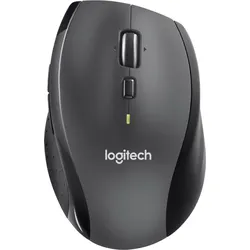
LOGI Marathon M705 Wireless MouseLogitech M705 Marathon anthrazitEigenschaften:Batterielebensdauer von bis zu 3 JahrenPräzise Steuerung mit 1000 dpiBatteriestatusanzeigeSeitlich kippbares ScrollradVor- und Zurück-TastenHandgerechtes, optimiertes Design für die rechte Hand7 TastenCa. 10 m kabellose Reichweite Technische DatenTechnik - SensortypOptischAusstattung - BeleuchtungNeinAusstattung - Geeignet für Rechts- und LinkshänderNeinProdukt-Features Mäuse PC -kabellos- - Feature1maus-optischAllgemein - Höhe (mm)109Stromversorgung - StromversorgungBatterieTechnik - ÜbertragungsprinzipFunkStromversorgung - Erforderliche Anzahl Batterien / Akkus2Ausstattung - Funktionstaste(n)7xAusstattung - ScrollradJaAllgemein - Breite (mm)71Ausstattung - VertikalmausNeinAllgemein - Länge (mm)42Allgemein - Farbeschwarz / grauAllgemein - Gewicht (g)135Technik - Sensor-Auflösung (dpi)1000...25,79 €*Versand: 5,99 €Sichere Weiterleitung zum Anbieter


-
Warum funktioniert die Logitech G502 nicht mit der Logitech Gaming Software?
Es gibt verschiedene mögliche Gründe, warum die Logitech G502 nicht mit der Logitech Gaming Software funktioniert. Es könnte sein, dass die Software nicht auf dem neuesten Stand ist und ein Update benötigt wird. Es könnte auch sein, dass es ein Problem mit der Treiberkompatibilität gibt oder dass die Maus nicht richtig erkannt wird. In solchen Fällen empfiehlt es sich, die neueste Version der Software herunterzuladen und zu installieren oder den Logitech-Support zu kontaktieren, um weitere Unterstützung zu erhalten. **
-
Wie deinstalliere ich die Logitech Gaming Software?
Um die Logitech Gaming Software zu deinstallieren, öffne die Systemsteuerung auf deinem Computer und gehe zu "Programme" oder "Programme und Funktionen". Suche nach "Logitech Gaming Software" in der Liste der installierten Programme, klicke darauf und wähle "Deinstallieren" aus. Befolge die Anweisungen auf dem Bildschirm, um den Deinstallationsvorgang abzuschließen. **
-
Ist die Logitech Gaming Software nicht kompatibel?
Die Logitech Gaming Software ist in der Regel mit den meisten Logitech-Gaming-Produkten kompatibel. Es kann jedoch vorkommen, dass bestimmte ältere oder spezialisierte Geräte möglicherweise nicht vollständig unterstützt werden. In solchen Fällen empfiehlt es sich, die Kompatibilität auf der Website des Herstellers zu überprüfen oder sich direkt an den Kundensupport zu wenden. **
-
Wie kann ich das Logitech G935 Wireless-Headset mit meinem Laptop verbinden?
Um das Logitech G935 Wireless-Headset mit Ihrem Laptop zu verbinden, müssen Sie zunächst sicherstellen, dass Ihr Laptop über Bluetooth verfügt. Schalten Sie dann das Headset ein und stellen Sie sicher, dass es sich im Pairing-Modus befindet. Gehen Sie auf Ihrem Laptop zu den Bluetooth-Einstellungen, suchen Sie nach verfügbaren Geräten und wählen Sie das G935 aus. Befolgen Sie die weiteren Anweisungen auf dem Bildschirm, um die Verbindung herzustellen. **


Wie verbinde ich mein Logitech Wireless-Tastaturmodell Y-RK49 mit meinem Laptop?
Um deine Logitech Wireless-Tastatur mit deinem Laptop zu verbinden, musst du zuerst sicherstellen, dass die Tastatur eingeschaltet ist und über ausreichend Batterieleistung verfügt. Schalte dann deinen Laptop ein und öffne die Bluetooth-Einstellungen. Suche nach verfügbaren Geräten und wähle deine Tastatur aus. Befolge die weiteren Anweisungen auf dem Bildschirm, um die Verbindung herzustellen und die Tastatur erfolgreich mit deinem Laptop zu verbinden. **
Was ist mit der Logitech Gaming Software los?
Es tut mir leid, aber ich kann keine aktuellen Informationen über die Logitech Gaming Software geben. Es könnte hilfreich sein, online nach aktuellen Informationen oder technischen Problemen zu suchen oder sich direkt an den Logitech-Support zu wenden, um Unterstützung zu erhalten. **
Top-Angebote
Produkte zum Begriff Logitech-Marathon-M705-Wireless:
-
Logitech Marathon M705 Wireless Mouse CHARCOAL Maus Kabellos (910-006034)Produktbeschreibung: Logitech Marathon M705 - Maus - 2,4 GHz, Gerätetyp: Maus, Anschlusstechnik: Kabellos - 2,4 GHz, Ausrichtung: Für Rechtshänder, Abmessungen (Breite x Tiefe x Höhe): 7,1 cm x 10,9 cm x 4,2 cm, Gewicht: 135 g, Kabelloser Empfänger: Kabelloser Empfänger (USB), Movement Detection Technologie: Laser, Leistungsmerkmale: Scroll-Rad (4 Richtungen), Batterieanzeige, Ein/Aus-Schalter, Logitech Unifying-Empfänger, neigbares Scrollrad, Hyperschnelle Bildläufe, Vor-Taste, Zurück-Taste, Batterie: AA-Typ, Erforderliches Betriebssystem: Microsoft Windows 7 / 8 / 10 or later, Apple MacOS X 10.11 oder höher28,89 €*Versand: 0,00 €Sichere Weiterleitung zum Anbieter
-
LOGITECH Marathon M705 Mouse, SchwarzLogitech M705 schwarz Maus Die Logitech® Wireless Mouse M705 läuft mit einem Satz Batterien jahrelang. Die Maus benötigt weit weniger Energie als vergleichbare kabellose Mäuse anderer Anbieter und ein Batteriewechsel ist erst nach bis zu drei Jahren erforderlich.* Der kabellose Empfänger ist so winzig, dass er auch unterwegs ständig im Notebook eingesteckt bleiben kann, ohne beschädigt zu werden. Damit ist die Maus jederzeit einsatzbereit – immer und überall und solange Sie wollen. Mit den hyperschnellen Bildläufen können Sie lange Dokumente überfliegen und im Handumdrehen die gewünschte Stelle finden. Die präzise Laserabtastung ermöglicht eine flüssige und reaktionsschnelle Steuerung des Mauszeigers und das für Rechtshänder konzipierte Design ermöglicht ein besonders komfortables Arbeiten. Produktbeschreibung Drei Jahre Batterielebensdauer sparen Zeit und Geld – und erfreuen die Umwelt. Die Batterielebensdauer ist nutzungsabhängig. Hyperschnelle Bildläufe und viel Präzision dank Click-to-Click-Bildlauf und einem Mausrad, das auch seitliches Scrollen erlaubt. Ergonomische Computermaus mit zusätzlichen Tasten für mehr Kontrolle – insgesamt sieben Tasten sorgen dafür, dass die wichtigsten Klicks sitzen. Verbindung mit dem Logitech Unifying-Empfänger möglich: Klein und handlich kann er dauerhaft am Gerät bleiben und stört auch beim Transport nicht. Die Laserabtastung der Logitech Marathon M705 Maus ermöglicht präzises Steuerung. Die Abtastung funktioniert reibungslos auf praktisch jeder Oberfläche. Logitech Marathon M705 – kabellose Maus für Notebook und Computer Die Logitech Marathon Maus wird ihrem Namen gerecht: Ganze 3 Jahre Batterielebensdauer sorgen dafür, dass du mit dieser ergonomischen Computermaus immer bereit bist – sei es bei der Arbeit oder in deiner Freizeit. Dadurch sparst du nicht nur Geld für Batterien, auch die Umwelt dankt es dir. Ebenfalls förderlich für deine Produktivität ist das superschnelle Mausrad: Präzise und flink überfliegst du lange Dokumente oder sperrige Websites – natürlich nur, wenn du das auch willst. Zudem erleichtert dir die ergonische Form dieser Maus von Logitech die Arbeit. Die Verbindung von Maus und Computer könnte einfacher nicht sein: Mit einem kleinen Unifying-Empfänger von Logitech kannst du die kabellose Maus verbinden, und es kommt garantiert zu keinerlei Ausfällen. Zudem ist der Empfänger so klein, dass du ihn auch an Notebooks dauerhaft eingesteckt lassen kannst, ohne dass er beim Transport stören würde. Hinweis: Der USB-Adapter befindet sich im Batteriefach der Maus. Produktdatenblatt Händler Beschreibung Maus M705 Wireless Laser schwarz/grau LOGITECH 910-006034 Produkttypen Funkmaus Lasermaus Serie Logitech M-Series Konnektivität Schnittstelle Funk kompatible Betriebssysteme Windows XP Windows Vista Windows 7 Windows 8 Mac OS X Linux Reichweite 10 m Sendefrequenz 2,4 GHz Sensor Abtasttechnologie Laser Abtastverfahren optisch Max. Auflösung 1.000 DPI Tasten Tastenanzahl 7 Tasten Scrollrad-Features 4-Wege-Scrollfunktion Turbo-Scroll Designs Rechtshänder ergonomisch Zusatztasten Ein-/Aus Schalter Mausrad Seitentasten Leistungsmerkmale Eigenschaften variable Abtastrate mit Energiesparmodus Ausstattung mit Powerleuchte kabellos Stromversorgung Stromversorgung Batterie Akkulaufzeit 36 Monate Abmessungen & Gewicht Länge 10,9 cm Breite 7,2 cm Gewicht 12,5 g Farbe grau Motiv Hersteller Logo Lieferumfang Nano-USB-Empfänger Batterien Bedienungsanleitung Systemanforderung Unterstützt Windows-Betriebssysteme Windows 10, Windows 10 Education, Windows 10 Education x64, Windows 10 Enterprise, Windows 10 Enterprise x64, Windows 10 Home, Windows 10 Home x64, Windows 10 Pro, Windows 10 Pro x64, Windows 7 Enterprise, Windows 7 Enterprise x64, Windows 7 Home Basic, Windows 7 Home Basic x64, Windows 7 Home Premium, Windows 7 Home Premium x64, Windows 7 Professional, Windows 7 Professional x64, Windows 7 Starter, Windows 7 Starter x64, Windows 7 Ultimate, Windows 7 Ultimate x64, Windows 8, Windows 8 Enterprise, Windows 8 Enterprise x64, Windows 8 Pro, Windows 8 Pro x64, Windows 8 x64, Windows Vista Business, Windows Vista Business x64, Windows Vista Enterprise, Windows Vista Enterprise x64, Windows Vista Home Basic, Windows Vista Home Basic x64, Windows Vista Home Premium, Windows Vista Home Premium x64, Windows Vista Ultimate, Windows Vista Ultimate x64, Y36,95 €*Versand: 4,95 €Sichere Weiterleitung zum Anbieter
-
LOGI Marathon M705 Wireless MouseLogitech M705 Marathon anthrazitEigenschaften:Batterielebensdauer von bis zu 3 JahrenPräzise Steuerung mit 1000 dpiBatteriestatusanzeigeSeitlich kippbares ScrollradVor- und Zurück-TastenHandgerechtes, optimiertes Design für die rechte Hand7 TastenCa. 10 m kabellose Reichweite Technische DatenTechnik - SensortypOptischAusstattung - BeleuchtungNeinAusstattung - Geeignet für Rechts- und LinkshänderNeinProdukt-Features Mäuse PC -kabellos- - Feature1maus-optischAllgemein - Höhe (mm)109Stromversorgung - StromversorgungBatterieTechnik - ÜbertragungsprinzipFunkStromversorgung - Erforderliche Anzahl Batterien / Akkus2Ausstattung - Funktionstaste(n)7xAusstattung - ScrollradJaAllgemein - Breite (mm)71Ausstattung - VertikalmausNeinAllgemein - Länge (mm)42Allgemein - Farbeschwarz / grauAllgemein - Gewicht (g)135Technik - Sensor-Auflösung (dpi)1000...25,79 €*Versand: 5,99 €Sichere Weiterleitung zum Anbieter
-
Kann man bei der Logitech M705 Copy Paste auf die Maustasten legen?
Ja, es ist möglich, die Copy-Paste-Funktion auf die Maustasten der Logitech M705 zu legen. Dazu muss die Logitech SetPoint Software heruntergeladen und installiert werden. Mit dieser Software können die Tasten der Maus individuell konfiguriert werden, um verschiedene Aktionen auszuführen, einschließlich Copy-Paste. **
-
Warum erkennt die Logitech Gaming Software die Tastatur am Laptop nicht?
Es gibt mehrere mögliche Gründe, warum die Logitech Gaming Software die Tastatur am Laptop nicht erkennt. Möglicherweise ist die Software nicht mit der Tastatur kompatibel oder es liegt ein Treiberproblem vor. Es könnte auch sein, dass die Tastatur nicht ordnungsgemäß an den Laptop angeschlossen ist. Es empfiehlt sich, die Software und Treiber zu aktualisieren und sicherzustellen, dass die Tastatur korrekt angeschlossen ist. **
-
Warum funktioniert die Logitech G502 nicht mit der Logitech Gaming Software?
Es gibt verschiedene mögliche Gründe, warum die Logitech G502 nicht mit der Logitech Gaming Software funktioniert. Es könnte sein, dass die Software nicht auf dem neuesten Stand ist und ein Update benötigt wird. Es könnte auch sein, dass es ein Problem mit der Treiberkompatibilität gibt oder dass die Maus nicht richtig erkannt wird. In solchen Fällen empfiehlt es sich, die neueste Version der Software herunterzuladen und zu installieren oder den Logitech-Support zu kontaktieren, um weitere Unterstützung zu erhalten. **
-
Wie deinstalliere ich die Logitech Gaming Software?
Um die Logitech Gaming Software zu deinstallieren, öffne die Systemsteuerung auf deinem Computer und gehe zu "Programme" oder "Programme und Funktionen". Suche nach "Logitech Gaming Software" in der Liste der installierten Programme, klicke darauf und wähle "Deinstallieren" aus. Befolge die Anweisungen auf dem Bildschirm, um den Deinstallationsvorgang abzuschließen. **
Ähnliche Suchbegriffe für Logitech-Marathon-M705-Wireless
-
Ist die Logitech Gaming Software nicht kompatibel?
Die Logitech Gaming Software ist in der Regel mit den meisten Logitech-Gaming-Produkten kompatibel. Es kann jedoch vorkommen, dass bestimmte ältere oder spezialisierte Geräte möglicherweise nicht vollständig unterstützt werden. In solchen Fällen empfiehlt es sich, die Kompatibilität auf der Website des Herstellers zu überprüfen oder sich direkt an den Kundensupport zu wenden. **
-
Wie kann ich das Logitech G935 Wireless-Headset mit meinem Laptop verbinden?
Um das Logitech G935 Wireless-Headset mit Ihrem Laptop zu verbinden, müssen Sie zunächst sicherstellen, dass Ihr Laptop über Bluetooth verfügt. Schalten Sie dann das Headset ein und stellen Sie sicher, dass es sich im Pairing-Modus befindet. Gehen Sie auf Ihrem Laptop zu den Bluetooth-Einstellungen, suchen Sie nach verfügbaren Geräten und wählen Sie das G935 aus. Befolgen Sie die weiteren Anweisungen auf dem Bildschirm, um die Verbindung herzustellen. **
-
Wie verbinde ich mein Logitech Wireless-Tastaturmodell Y-RK49 mit meinem Laptop?
Um deine Logitech Wireless-Tastatur mit deinem Laptop zu verbinden, musst du zuerst sicherstellen, dass die Tastatur eingeschaltet ist und über ausreichend Batterieleistung verfügt. Schalte dann deinen Laptop ein und öffne die Bluetooth-Einstellungen. Suche nach verfügbaren Geräten und wähle deine Tastatur aus. Befolge die weiteren Anweisungen auf dem Bildschirm, um die Verbindung herzustellen und die Tastatur erfolgreich mit deinem Laptop zu verbinden. **
-
Was ist mit der Logitech Gaming Software los?
Es tut mir leid, aber ich kann keine aktuellen Informationen über die Logitech Gaming Software geben. Es könnte hilfreich sein, online nach aktuellen Informationen oder technischen Problemen zu suchen oder sich direkt an den Logitech-Support zu wenden, um Unterstützung zu erhalten. **
* Alle Preise verstehen sich inklusive der gesetzlichen Mehrwertsteuer und ggf. zuzüglich Versandkosten. Die Angebotsinformationen basieren auf den Angaben des jeweiligen Shops und werden über automatisierte Prozesse aktualisiert. Eine Aktualisierung in Echtzeit findet nicht statt, so dass es im Einzelfall zu Abweichungen kommen kann. ** Hinweis: Teile dieses Inhalts wurden von KI erstellt.