Domain laptop-gaming.de kaufen?
Wir ziehen mit dem Projekt
laptop-gaming.de um.
Sind Sie am Kauf der Domain
laptop-gaming.de interessiert?
domain@kv-gmbh.de · 0541-91531010
Domain laptop-gaming.de kaufen?
Warum erkennt die Logitech Gaming Software die Tastatur am Laptop nicht?
Es gibt mehrere mögliche Gründe, warum die Logitech Gaming Software die Tastatur am Laptop nicht erkennt. Möglicherweise ist die Software nicht mit der Tastatur kompatibel oder es liegt ein Treiberproblem vor. Es könnte auch sein, dass die Tastatur nicht ordnungsgemäß an den Laptop angeschlossen ist. Es empfiehlt sich, die Software und Treiber zu aktualisieren und sicherzustellen, dass die Tastatur korrekt angeschlossen ist. **
Warum funktioniert die Logitech G502 nicht mit der Logitech Gaming Software?
Es gibt verschiedene mögliche Gründe, warum die Logitech G502 nicht mit der Logitech Gaming Software funktioniert. Es könnte sein, dass die Software nicht auf dem neuesten Stand ist und ein Update benötigt wird. Es könnte auch sein, dass es ein Problem mit der Treiberkompatibilität gibt oder dass die Maus nicht richtig erkannt wird. In solchen Fällen empfiehlt es sich, die neueste Version der Software herunterzuladen und zu installieren oder den Logitech-Support zu kontaktieren, um weitere Unterstützung zu erhalten. **
![Logitech Desktop MK540 Advanced [US] schwarz](https://cdn.adindex.com/oimg/0b14abf8-73ca-42dd-9180-20f6f422d4dd)
![Logitech Desktop MK540 Advanced [UK] schwarz](https://cdn.adindex.com/oimg/9ce1bfd3-3441-4be1-b36d-58a879dbe6ff)
Ähnliche Suchbegriffe für Logitech-Desktop-MK540-Advanced
Top-Angebote
Produkte zum Begriff Logitech-Desktop-MK540-Advanced:
-
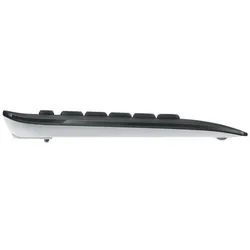
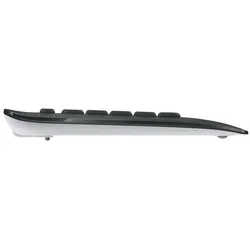
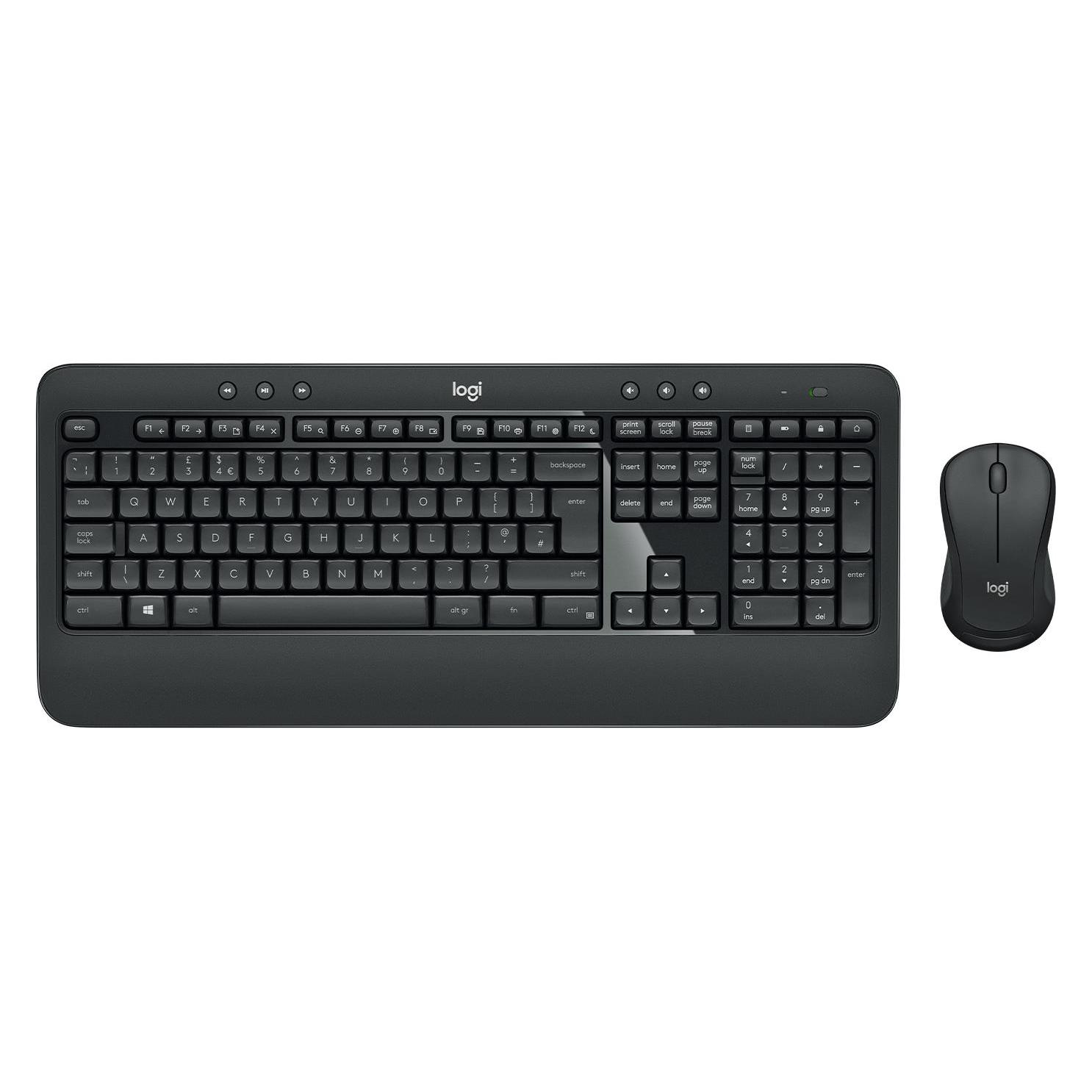
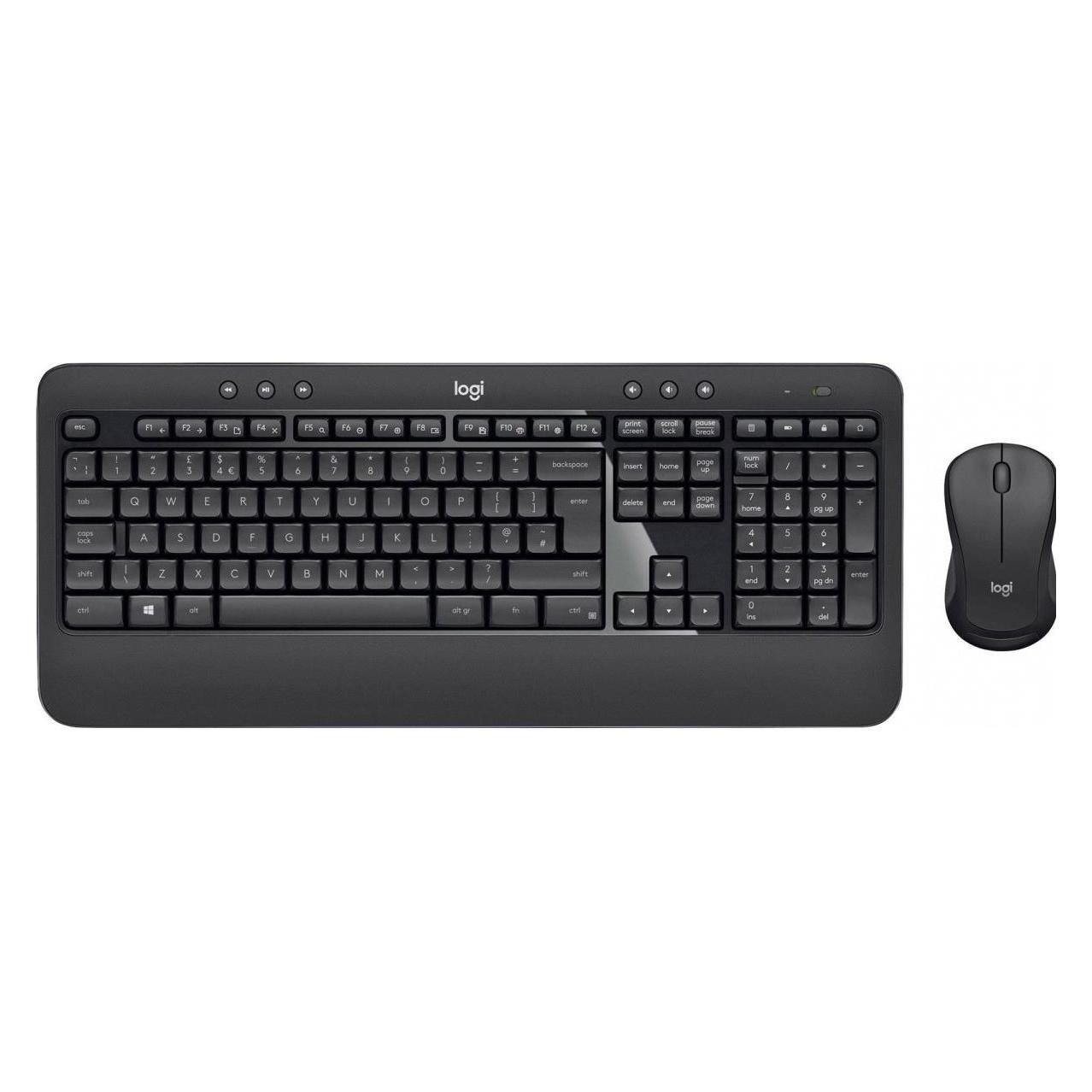
Logitech MK540 Advanced, USB, CZSOFORT VERTRAUT. EINFACH FORTSCHRITTLICH.Das MK540 Advanced Tastatur-Maus-Set wurde speziell für Präzision, Bedienkomfort und Zuverlässigkeit entwickelt und bietet ein sofort vertrautes Benutzererlebnis. Die Tastatur in Standardgröße verfügt über Tasten in vertrauter Form, Größe und Textur – und die geschwungen geformte und beidhändig bedienbare Maus wurde speziell entwickelt, um sich bequem an die Passform jeder Handfläche anzupassen. KABELLOSES PLUG&PLAY-SETTastatur und Maus müssen nur mit einem winzigen Logitech Unifying™ USB-Empfänger verbunden werden. Sie profitieren von einer zuverlässigen – verschlüsselten – kabellosen Verbindung von bis zu 10 m, praktisch ohne Verzögerungen oder Ausfälle.VERTRAUTES TIPPERLEBNISDie Tasten wurden optimiert für hohe Präzision und geringe Geräuschentwicklung – und Ihre Finger werden sich auf den angenehmen Tasten in vertrauter Anordnung sofort zu Hause fühlen. Die Handballenauflage und die verstellbaren ausklappbaren Füße sorgen für Bedienkomfort auch bei langen Arbeitsstunden am Schreibtisch.HANDGERECHT GEFORMTE KOMFORT-MAUSDie geschwungene Form und die weichen Griffflächen aus Gummi dieser kabellosen Maus schmiegen sich angenehm an die Kontur der rechten oder der linken Hand an – und die fortschrittliche Tracking-Technologie und präzise Cursor-Steuerung gewährleisten, dass Sie immer alles unter Kontrolle behalten.HOHE PRODUKTIVITÄT MIT JEDEM TASTENDRUCKDie praktischen, essentiellen Sondertasten ermöglichen direkten Zugriff auf Medienwiedergabe, Taschenrechner und Batteriestandsanzeige. Mithilfe von Logitech Options lassen sich die voreingestellten Funktionstasten sogar personalisieren, um sie an Ihre individuellen Anforderungen anzupassen.ZUVERLÄSSIG UND WIDERSTANDSFÄHIGIhre Tastatur benötigt 36 Monate lang keine neuen Batterien, und Ihre Maus hat genügend Energie für 18 Monate. Die Tastatur ist spritzwassergeschützt für bis zu 60 ml Flüssigkeit, und der verschleißfeste Tastenaufdruck stellt sicher, dass die Beschriftung Ihrer Tasten nicht verblasst.163,00 €*Versand: 0,00 €Sichere Weiterleitung zum Anbieter
-
Logitech MK540 Advanced, USB, HUProduktbeschreibung : Logitech MK540 Advanced - Tastatur-und-Maus-Set - QWERTZ - UngarischGerätetyp : Tastatur-und-Maus-SetSchnittstelle : 2.4 GHzKabelloser Empfänger : Logitech Unifying-EmpfängerEingabegerät : TastaturAnschlusstechnik : KabellosLokalisierung und Layout : QWERTZ UngarischNumerische Tastatur : JaZeigegerät : Maus - kabellos - optisch - rechts- und linkshändigAnzahl Tasten : 363,90 €*Versand: 0,00 €Sichere Weiterleitung zum Anbieter


-
Wie deinstalliere ich die Logitech Gaming Software?
Um die Logitech Gaming Software zu deinstallieren, öffne die Systemsteuerung auf deinem Computer und gehe zu "Programme" oder "Programme und Funktionen". Suche nach "Logitech Gaming Software" in der Liste der installierten Programme, klicke darauf und wähle "Deinstallieren" aus. Befolge die Anweisungen auf dem Bildschirm, um den Deinstallationsvorgang abzuschließen. **
-
Ist die Logitech Gaming Software nicht kompatibel?
Die Logitech Gaming Software ist in der Regel mit den meisten Logitech-Gaming-Produkten kompatibel. Es kann jedoch vorkommen, dass bestimmte ältere oder spezialisierte Geräte möglicherweise nicht vollständig unterstützt werden. In solchen Fällen empfiehlt es sich, die Kompatibilität auf der Website des Herstellers zu überprüfen oder sich direkt an den Kundensupport zu wenden. **
-
Welchen Desktop-Computer empfiehlst du zum Gaming?
Ich empfehle den Kauf eines Gaming-Desktop-Computers mit einer leistungsstarken Grafikkarte wie der NVIDIA GeForce RTX 3080 oder der AMD Radeon RX 6800 XT. Ein Prozessor wie der Intel Core i7 oder der AMD Ryzen 7 bietet ausreichend Leistung für Spiele. Außerdem sollte der Computer über genügend RAM und Speicherplatz verfügen, um Spiele reibungslos ausführen zu können. **
-
Was ist mit der Logitech Gaming Software los?
Es tut mir leid, aber ich kann keine aktuellen Informationen über die Logitech Gaming Software geben. Es könnte hilfreich sein, online nach aktuellen Informationen oder technischen Problemen zu suchen oder sich direkt an den Logitech-Support zu wenden, um Unterstützung zu erhalten. **
Wie starte ich die Logitech Gaming Software neu?
Um die Logitech Gaming Software neu zu starten, klicken Sie mit der rechten Maustaste auf das Logitech Gaming Software-Symbol in der Taskleiste und wählen Sie "Beenden". Starten Sie dann die Software erneut, indem Sie auf das Desktop-Symbol oder das Startmenü-Icon doppelklicken. Alternativ können Sie auch den Task-Manager öffnen, die Logitech Gaming Software auswählen und auf "Task beenden" klicken, bevor Sie sie erneut starten. **
Warum gibt es keinen Sound beim Logitech G930 aufgrund der Logitech Gaming Software?
Es gibt mehrere mögliche Gründe, warum es keinen Sound beim Logitech G930 aufgrund der Logitech Gaming Software geben könnte. Es könnte ein Problem mit den Treibern oder Einstellungen der Software geben, die den Sound blockieren oder falsch konfiguriert sind. Es könnte auch ein Problem mit der Verbindung zwischen dem Headset und dem Computer geben, das den Sound beeinträchtigt. Es wäre ratsam, die Treiber und Einstellungen der Software zu überprüfen und sicherzustellen, dass das Headset ordnungsgemäß mit dem Computer verbunden ist. **
Top-Angebote
Produkte zum Begriff Logitech-Desktop-MK540-Advanced:
-
Logitech MK540 Advanced, USB, CZSOFORT VERTRAUT. EINFACH FORTSCHRITTLICH.Das MK540 Advanced Tastatur-Maus-Set wurde speziell für Präzision, Bedienkomfort und Zuverlässigkeit entwickelt und bietet ein sofort vertrautes Benutzererlebnis. Die Tastatur in Standardgröße verfügt über Tasten in vertrauter Form, Größe und Textur – und die geschwungen geformte und beidhändig bedienbare Maus wurde speziell entwickelt, um sich bequem an die Passform jeder Handfläche anzupassen. KABELLOSES PLUG&PLAY-SETTastatur und Maus müssen nur mit einem winzigen Logitech Unifying™ USB-Empfänger verbunden werden. Sie profitieren von einer zuverlässigen – verschlüsselten – kabellosen Verbindung von bis zu 10 m, praktisch ohne Verzögerungen oder Ausfälle.VERTRAUTES TIPPERLEBNISDie Tasten wurden optimiert für hohe Präzision und geringe Geräuschentwicklung – und Ihre Finger werden sich auf den angenehmen Tasten in vertrauter Anordnung sofort zu Hause fühlen. Die Handballenauflage und die verstellbaren ausklappbaren Füße sorgen für Bedienkomfort auch bei langen Arbeitsstunden am Schreibtisch.HANDGERECHT GEFORMTE KOMFORT-MAUSDie geschwungene Form und die weichen Griffflächen aus Gummi dieser kabellosen Maus schmiegen sich angenehm an die Kontur der rechten oder der linken Hand an – und die fortschrittliche Tracking-Technologie und präzise Cursor-Steuerung gewährleisten, dass Sie immer alles unter Kontrolle behalten.HOHE PRODUKTIVITÄT MIT JEDEM TASTENDRUCKDie praktischen, essentiellen Sondertasten ermöglichen direkten Zugriff auf Medienwiedergabe, Taschenrechner und Batteriestandsanzeige. Mithilfe von Logitech Options lassen sich die voreingestellten Funktionstasten sogar personalisieren, um sie an Ihre individuellen Anforderungen anzupassen.ZUVERLÄSSIG UND WIDERSTANDSFÄHIGIhre Tastatur benötigt 36 Monate lang keine neuen Batterien, und Ihre Maus hat genügend Energie für 18 Monate. Die Tastatur ist spritzwassergeschützt für bis zu 60 ml Flüssigkeit, und der verschleißfeste Tastenaufdruck stellt sicher, dass die Beschriftung Ihrer Tasten nicht verblasst.163,00 €*Versand: 0,00 €Sichere Weiterleitung zum Anbieter
-
Warum erkennt die Logitech Gaming Software die Tastatur am Laptop nicht?
Es gibt mehrere mögliche Gründe, warum die Logitech Gaming Software die Tastatur am Laptop nicht erkennt. Möglicherweise ist die Software nicht mit der Tastatur kompatibel oder es liegt ein Treiberproblem vor. Es könnte auch sein, dass die Tastatur nicht ordnungsgemäß an den Laptop angeschlossen ist. Es empfiehlt sich, die Software und Treiber zu aktualisieren und sicherzustellen, dass die Tastatur korrekt angeschlossen ist. **
-
Warum funktioniert die Logitech G502 nicht mit der Logitech Gaming Software?
Es gibt verschiedene mögliche Gründe, warum die Logitech G502 nicht mit der Logitech Gaming Software funktioniert. Es könnte sein, dass die Software nicht auf dem neuesten Stand ist und ein Update benötigt wird. Es könnte auch sein, dass es ein Problem mit der Treiberkompatibilität gibt oder dass die Maus nicht richtig erkannt wird. In solchen Fällen empfiehlt es sich, die neueste Version der Software herunterzuladen und zu installieren oder den Logitech-Support zu kontaktieren, um weitere Unterstützung zu erhalten. **
-
Wie deinstalliere ich die Logitech Gaming Software?
Um die Logitech Gaming Software zu deinstallieren, öffne die Systemsteuerung auf deinem Computer und gehe zu "Programme" oder "Programme und Funktionen". Suche nach "Logitech Gaming Software" in der Liste der installierten Programme, klicke darauf und wähle "Deinstallieren" aus. Befolge die Anweisungen auf dem Bildschirm, um den Deinstallationsvorgang abzuschließen. **
-
Ist die Logitech Gaming Software nicht kompatibel?
Die Logitech Gaming Software ist in der Regel mit den meisten Logitech-Gaming-Produkten kompatibel. Es kann jedoch vorkommen, dass bestimmte ältere oder spezialisierte Geräte möglicherweise nicht vollständig unterstützt werden. In solchen Fällen empfiehlt es sich, die Kompatibilität auf der Website des Herstellers zu überprüfen oder sich direkt an den Kundensupport zu wenden. **
Ähnliche Suchbegriffe für Logitech-Desktop-MK540-Advanced
-
Logitech MK540 Advanced, USB, HUProduktbeschreibung : Logitech MK540 Advanced - Tastatur-und-Maus-Set - QWERTZ - UngarischGerätetyp : Tastatur-und-Maus-SetSchnittstelle : 2.4 GHzKabelloser Empfänger : Logitech Unifying-EmpfängerEingabegerät : TastaturAnschlusstechnik : KabellosLokalisierung und Layout : QWERTZ UngarischNumerische Tastatur : JaZeigegerät : Maus - kabellos - optisch - rechts- und linkshändigAnzahl Tasten : 363,90 €*Versand: 0,00 €Sichere Weiterleitung zum Anbieter
-
Welchen Desktop-Computer empfiehlst du zum Gaming?
Ich empfehle den Kauf eines Gaming-Desktop-Computers mit einer leistungsstarken Grafikkarte wie der NVIDIA GeForce RTX 3080 oder der AMD Radeon RX 6800 XT. Ein Prozessor wie der Intel Core i7 oder der AMD Ryzen 7 bietet ausreichend Leistung für Spiele. Außerdem sollte der Computer über genügend RAM und Speicherplatz verfügen, um Spiele reibungslos ausführen zu können. **
-
Was ist mit der Logitech Gaming Software los?
Es tut mir leid, aber ich kann keine aktuellen Informationen über die Logitech Gaming Software geben. Es könnte hilfreich sein, online nach aktuellen Informationen oder technischen Problemen zu suchen oder sich direkt an den Logitech-Support zu wenden, um Unterstützung zu erhalten. **
-
Wie starte ich die Logitech Gaming Software neu?
Um die Logitech Gaming Software neu zu starten, klicken Sie mit der rechten Maustaste auf das Logitech Gaming Software-Symbol in der Taskleiste und wählen Sie "Beenden". Starten Sie dann die Software erneut, indem Sie auf das Desktop-Symbol oder das Startmenü-Icon doppelklicken. Alternativ können Sie auch den Task-Manager öffnen, die Logitech Gaming Software auswählen und auf "Task beenden" klicken, bevor Sie sie erneut starten. **
-
Warum gibt es keinen Sound beim Logitech G930 aufgrund der Logitech Gaming Software?
Es gibt mehrere mögliche Gründe, warum es keinen Sound beim Logitech G930 aufgrund der Logitech Gaming Software geben könnte. Es könnte ein Problem mit den Treibern oder Einstellungen der Software geben, die den Sound blockieren oder falsch konfiguriert sind. Es könnte auch ein Problem mit der Verbindung zwischen dem Headset und dem Computer geben, das den Sound beeinträchtigt. Es wäre ratsam, die Treiber und Einstellungen der Software zu überprüfen und sicherzustellen, dass das Headset ordnungsgemäß mit dem Computer verbunden ist. **
* Alle Preise verstehen sich inklusive der gesetzlichen Mehrwertsteuer und ggf. zuzüglich Versandkosten. Die Angebotsinformationen basieren auf den Angaben des jeweiligen Shops und werden über automatisierte Prozesse aktualisiert. Eine Aktualisierung in Echtzeit findet nicht statt, so dass es im Einzelfall zu Abweichungen kommen kann. ** Hinweis: Teile dieses Inhalts wurden von KI erstellt.